Váš Twitch stream key a URL servera: kde ich nájsť a kam ich vložiť
Takto získate Twitch stream key z Creator Dashboard na twitch.tv a vložíte ho do SplitCamu. Alebo sa namiesto toho prihláste do Twitchu priamo v SplitCame.
Stránky pomoci Twitchu čítané 25. novembra 2026Zadarmo na Windows, Macu, Androide aj iPhone
Stručná odpoveď
Kde je môj Twitch stream key? Na twitch.tv: „Creator Dashboard“ → „Settings“ → „Stream“ (postup).
URL servera Twitchu: väčšina streamerov ju podľa Twitchu nemusí nastavovať ručne. Ak sa aplikácia pýta na RTMP URL, položka „Default“ v zozname ingestov Twitchu začína rtmp://ingest.global-contribute.live-video.net/app (krok 3).
V SplitCame: prihláste sa do Twitchu alebo vložte kľúč, v ktorejkoľvek zo štyroch aplikácií (kam ho vložiť).
Čo môžete robiť na Twitchi so SplitCamom
Takto pracuje s Twitchom každá z aplikácií.
SplitCam pre Windows
Prihláste sa do Twitchu a SplitCam si kľúč načíta sám, aj po resete. „Zachytenie hry“ zachytí vašu hru; alerty zo Streamlabs alebo StreamElements pridáte ako zdroj „Prehliadač“.
SplitCam pre Mac
Prihláste sa do Twitchu, aby sa načítali vaše nastavenia vysielania, alebo vložte kľúč. Aplikácia pre Mac nemá „Zachytenie hry“: zachyťte obrazovku alebo okno. Alerty z webových služieb pridáte ako vrstvu „Browser“.
SplitCam pre Android
„Prihlásiť sa cez Twitch“ získa kľúč a pripojí váš Twitch chat, v ktorom môžete odpovedať; pri vloženom kľúči zostane chat vypnutý. Streamujte obraz z kamery alebo mobilné hry až v 60 fps; pre Twitch zvoľte orientáciu na šírku. Odkazy na widgety s alertmi vložíte do vrstvy „Widgets“.
SplitCam pre iPhone
Prihláste sa do Twitchu alebo vložte kľúč a potom streamujte z kamery na šírku, na Twitch alebo na viac platforiem naraz. Čítajte chat priamo v aplikácii a nahrajte si kópiu. Vyžaduje iOS 16.6 alebo novší.
Získajte Twitch stream key a URL servera
Názvy v úvodzovkách pochádzajú zo stránok pomoci Twitchu (25. novembra 2026); ak sa ponuka presunula, riaďte sa svojou obrazovkou.
1. Otvorte „Settings“ a potom „Stream“
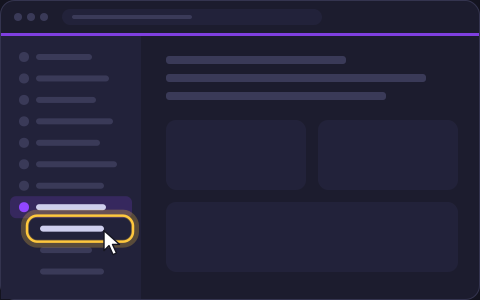
Na twitch.tv otvorte „Creator Dashboard“. V ľavej ponuke kliknite na „Settings“ a potom na „Stream“. Môžete použiť aj „Dashboard Search“.
2. Skopírujte kľúč streamu
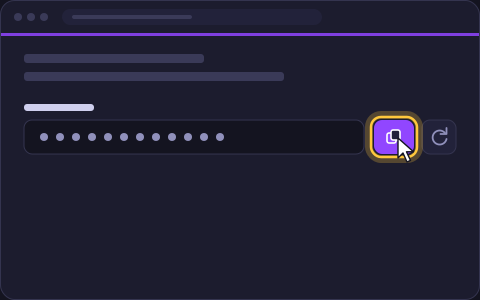
Nájdete ho hore, v časti „Stream Key & Preferences“. Skopírujte ho celý: SplitCam pre Android upozorňuje, že kľúč Twitchu zvyčajne začína na live_.
3. URL servera, ak ju aplikácia žiada
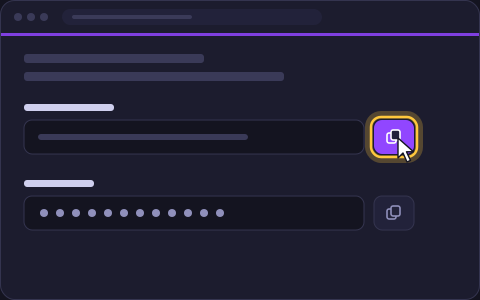
Potrebujú ju len aplikácie, ktoré sa pýtajú na server, napríklad „Custom Server“ v SplitCame pre iPhone: do „Stream URL“ zadajte rtmp://ingest.global-contribute.live-video.net/app a do „Stream Key“ svoj kľúč. Je to položka „Default“ zo zoznamu ingestov Twitchu bez koncovky /{stream_key}.
Skôr než začnete
Najprv skontrolujte toto.
Dvojfázové overenie
Twitch vás môže požiadať, aby ste pred streamovaním zapli dvojfázové overenie (2FA). Na jeho nastavenie potrebujete overený e-mail.
Pozastavenia
Pozastavenie streamovania trvá od 24 hodín do 30 dní, a kým neskončí, nemôžete vysielať naživo; Twitch ho oznamuje e-mailom a v Creator Dashboard.
Kľúč držte v tajnosti
Kto ho má, môže streamovať na váš kanál, preto ho nikdy nezdieľajte ani neukazujte vo vysielaní. Ak unikne, kliknite na stránke Stream na „Reset“ a nový kľúč vložte do SplitCamu.
Vložte ho do SplitCamu
Použite kľúč z kroku 2 alebo sa namiesto toho prihláste do Twitchu.
Aplikácia
Ako sa pripojiť
Kam ho vložiť
Windows
Prihláste sa alebo zvoľte „Nastaviť manuálne“ a vložte kľúč
„Nastavenia streamu“ → „Pridať nový stream“ → Twitch; server je už vyplnený
Mac
Prihláste sa (načítajú sa nastavenia vysielania) alebo „Configure Manually“
„Stream Settings“ → „Add Channel“ → Twitch
Android
„Prihlásiť sa cez Twitch“ alebo „Vlastný Twitch RTMP“
„Kanály“ → „Pridať nový kanál“ → Twitch; vložený kľúč patrí do poľa „Kľúč streamu“
iPhone
„Sign In to Service“ alebo ručne „Custom Server“
Pridajte kanál → „Choose Channel“; ručne vyplňte obe polia ako v kroku 3
Vo všetkých štyroch aplikáciách SplitCamu vráti funkcia Replay divákom na obrazovku posledné sekundy vášho streamu na Twitchi.
Twitch stream key: otázky
Mení sa môj Twitch stream key?
Twitch neuvádza žiadnu dobu platnosti. Kľúč sa zmení, keď kliknete na „Reset“, pri každej zmene hesla na Twitchi a niekedy aj vtedy, keď ho Twitch resetuje po prevzatí účtu. Po zmene hesla sa v SplitCame prihláste znova alebo vložte nový kľúč.
Ako nájdem Twitch stream key na mobile?
Twitch neuvádza, či jeho mobilná aplikácia kľúč zobrazuje; táto aplikácia vysiela naživo aj bez neho. V SplitCame pre Android alebo iPhone môžete kľúč vynechať a namiesto toho sa prihlásiť do Twitchu.
Prečo mi nefunguje Twitch stream key?
Twitch medzi príčinami uvádza nesprávny kľúč alebo server a odporúča upload aspoň 3 až 6 Mb/s. Pri problémoch so sieťou na ceste k Twitchu navrhuje iný ingest server a nižší bitrate.
Ako môže spoluhostiteľ streamovať na môj kanál bez môjho kľúča?
Pridajte ho v „Settings“ → „Stream“ → „Permissions“, v časti „People who can stream to your channel“. Jeho hosťovský kľúč začína na live_sub_ a vaše resety prežije; zruší ho len odobratie tejto osoby.