Kick stream URL: server (RTMP) URL, जो उसी page पर दिखता है. Kick के phone और mobile-game वाले articles में यह इस तरह दिया गया है: rtmps://fa723fc1b171.global-contribute.live-video.net:443/app.
SplitCam में: किसी भी app में Kick में sign in करें, या Windows, Mac या Android पर दोनों values paste करें (कहाँ डालें).
SplitCam के साथ Kick पर आप क्या कर सकते हैं
SplitCam चारों systems पर free है; हर app Kick से अपने तरीके से जुड़ता है.
Windows के लिए SplitCam
Kick में sign in करें (11.0.13 या नया) और SplitCam server और key भर देता है. Kick के साथ Twitch या YouTube पर एक साथ stream करें, हर एक अपनी bitrate पर, और “गेम कैप्चर” से अपना game जोड़ें.
Mac के लिए SplitCam
Kick sign-in यहाँ भी चलता है; अगर URL और key ख़ाली रहें, तो उन्हें paste करें. Screen या कोई window capture करें और stream करते हुए record करें.
Android के लिए SplitCam
“Login with Kick” आपकी key ले आता है और Kick chat और viewer count जोड़ता है; “Kick Custom RTMP” paste किया हुआ URL और key लेता है, chat के बिना. Camera, screen या कोई mobile game stream करें, अकेले Kick पर या दूसरे platforms के साथ.
iPhone के लिए SplitCam
Kick में sign in करें और phone से live जाएँ, सिर्फ़ Kick पर या कई platforms पर एक साथ.
अपनी Kick stream key और server URL पाएँ
Kick के Help Center में 25 नवंबर 2026 को ये labels थे; menus बदलते रहते हैं, इसलिए अपनी screen के हिसाब से चलें.
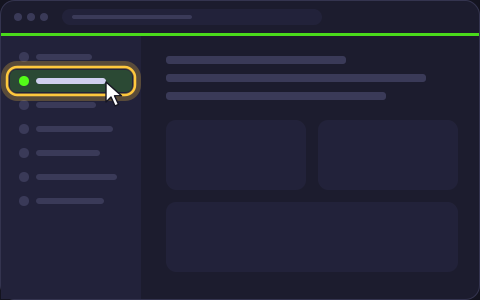
1. Key वाला page ढूँढें
जिस Kick account से आप stream करेंगे, उसमें sign in करें, फिर dashboard.kick.com/channel/stream खोलें. Menu item का नाम “Stream URL & Key” है; Kick के कुछ articles इसे “Channel” के नीचे रखते हैं, एक article “Settings” के नीचे.
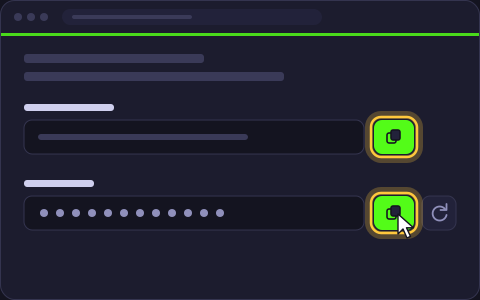
2. दोनों values copy करें
Kick की सलाह के मुताबिक “Stream Key” और “Stream URL” बिना फ़ालतू spaces के copy करें.
3. SplitCam जोड़ें
SplitCam से Kick में sign in करें या दोनों values paste करें (table देखें). Connect नहीं हो रहा? नीचे :443/app वाला सवाल पढ़ें.
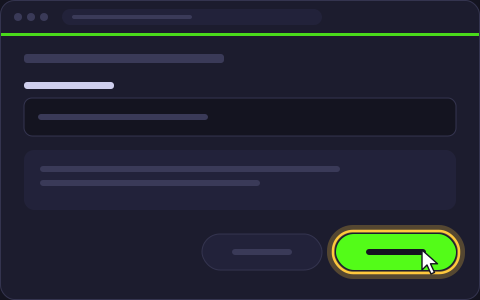
4. Title और category डालें
Live जाने से पहले अपने Kick dashboard में “Edit Stream Info” के नीचे दोनों set करें; Kick चेतावनी देता है कि इनके बिना stream शायद ठीक से शुरू न हो.
शुरू करने से पहले
पहले ये जाँच लें.
कौन stream कर सकता है
आपके पास Kick account होना चाहिए और उम्र 13+ होनी चाहिए (या आपके देश में digital consent की उम्र इससे ज़्यादा हो, तो उतनी); नाबालिगों के मामले में माता-पिता या अभिभावक का शामिल होना ज़रूरी है. Kick यह भी कहता है कि अपना email verify करें और कोई suspension हो, तो उसका निपटारा कर लें. Kick 2FA की सलाह देता है, हालाँकि हमने Kick के जो pages पढ़े, उनमें से कोई भी stream करने के लिए इसे ज़रूरी नहीं बताता.
Key कब तक चलती है
Kick की help में किसी expiry का ज़िक्र नहीं है. “Reset” से आपको नई key मिलती है और Kick पुरानी key नहीं रखता, इसलिए live जाने से पहले SplitCam update करें.
Key अपने तक रखें
Kick कहता है कि अपनी key कभी share न करें: जिसके पास यह है, वह आपके channel पर broadcast कर सकता है, और Kick का staff इसे कभी नहीं माँगता. Setup के दौरान इसे screen से दूर रखें, और उस “दोस्त” से भी, जिसे “कुछ test करना” हो. Leak हो गई? “Reset” पर click करें.
इसे SplitCam में paste करें
Sign in करें, या इन fields में paste करें.
App
कैसे जोड़ें
कहाँ डालें
Windows
Sign in करें (11.0.13 या नया) या URL और key paste करें
स्ट्रीम सेटिंग्स → “नई स्ट्रीम जोड़ें” → Kick; हाथ से: “स्ट्रीम URL”, “स्ट्रीम-की”, “सेव करके बंद करें”
Kick अपने मालिक का trademark है; SplitCam का Kick से कोई संबंध नहीं है.
और क्या कर सकते हैं
Key के अलावा चार चीज़ें.
Kick के साथ दूसरे platforms
दूसरे platforms में से हर एक आपको अलग key देता है: Twitch, YouTube, Facebook, Instagram. अगर आप KICK Partner Program में हैं और किसी horizontal platform पर भी stream करते हैं, तो Kick का “Multistreaming” toggle चालू करें (यह live होने के बाद दिखता है), वरना आपके account पर कार्रवाई हो सकती है. Multistreaming →
Kick की सीमाओं में रहें
Kick constant bitrate (CBR) पर H.264 लेता है, 1920x1080, 60 fps और 8,000 kbps तक. Android के लिए SplitCam कुछ phones पर 4K देता है, इसलिए “HD 1080p” या उससे कम चुनें; एक ही encoder हर destination के लिए काम करता है.
Alerts और overlays
SplitCam के अपने Kick alerts नहीं हैं: Streamlabs या StreamElements का widget link “वेब ब्राउज़र” source (Mac पर “Browser”) या Android की “Widgets” layer में paste करें, अगर वह service Kick को support करती है. Stream widgets →
कोई पल replay करें
Viewers से कोई बड़ा play छूट गया? चारों SplitCam apps आपकी Kick stream के आख़िरी कुछ seconds replay कर सकते हैं.
Kick stream key: सवाल-जवाब
Kick server URL क्या है?
आपके “Stream URL and Key” page पर दिया गया “Stream URL”. Phone apps के लिए Kick rtmps://fa723fc1b171.global-contribute.live-video.net:443/app देता है और कहता है कि ठीक यही इस्तेमाल करें.
क्या मुझे Kick URL में :443/app जोड़ना होगा?
Android के लिए SplitCam में “Kick Custom RTMP” के साथ, हाँ: Kick phone apps से :443/app पर ख़त्म होने वाला पूरा address माँगता है. Windows या Mac पर Stream URL को वैसे ही paste करें जैसा दिखता है, और यह आख़िरी हिस्सा सिर्फ़ तभी जोड़ें जब SplitCam connect न कर पाए.
Mobile पर अपनी Kick stream key कैसे ढूँढें?
Kick phone users को एक web link पर भेजता है, dashboard.kick.com/channel/stream. Android या iPhone के लिए SplitCam में इसके बजाय Kick में sign in करें.
मेरी Kick stream key काम क्यों नहीं कर रही?
Kick के मुताबिक अक्सर वजह यह होती है कि key डाली ही नहीं गई या गलत है, जैसे Kick पर reset की गई key, जो SplitCam में update नहीं हुई. अगर key सही है, तो Kick की सीमाओं से ज़्यादा settings, पुराना software, firewall या antivirus, या office या school का network जाँचें.