מדריך · Kick

ה-Kick stream key וה-Stream URL שלכם: מאיפה לוקחים אותם

Kick שומרת את שני הערכים בדף אחד בלוח הבקרה, “Stream URL & Key”. מדביקים אותם ב-SplitCam, או מתחברים ל-Kick מתוך SplitCam במקום זאת.

⬇ הורדה השלבים ↓
דפי עזרה של Kick שנקראו ב-25 בנובמבר 2026
התשובה הקצרה
  1. מפתח השידור של Kick: מתחברים ב-kick.com ופותחים את dashboard.kick.com/channel/stream, הדף “Stream URL & Key”.
  2. כתובת השידור של Kick: כתובת השרת (RTMP), שמופיעה באותו דף. המאמרים של Kick על שידור מהטלפון ועל משחקי מובייל נותנים אותה כך: rtmps://fa723fc1b171.global-contribute.live-video.net:443/app.
  3. ב-SplitCam: מתחברים ל-Kick בכל אחת מהאפליקציות, או מדביקים את שני הערכים ב-Windows, ב-Mac או ב-Android (איפה מדביקים אותם).

מה אפשר לעשות ב-Kick עם SplitCam

SplitCam חינמית בכל ארבע מערכות ההפעלה; כל אפליקציה מתחברת ל-Kick בדרך משלה.

SplitCam ל-Windows

מתחברים ל-Kick (גרסה 11.0.13 ומעלה) ו-SplitCam ממלאת את השרת ואת המפתח. משדרים ל-Kick וגם ל-Twitch או ל-YouTube בבת אחת, כל אחת בקצב סיביות משלה, ומוסיפים את המשחק עם “לכידת משחק”.

SplitCam ל-Mac

גם כאן אפשר להתחבר ל-Kick; אם הכתובת והמפתח נשארים ריקים, מדביקים אותם. לוכדים את המסך או חלון ומקליטים תוך כדי השידור.

SplitCam ל-Android

הכפתור “Login with Kick” מביא את המפתח ומוסיף את הצ׳אט של Kick ואת מספר הצופים; האפשרות “Kick Custom RTMP” מקבלת כתובת ומפתח מודבקים, בלי צ׳אט. משדרים את המצלמה, את המסך או משחק מובייל, ל-Kick לבד או יחד עם פלטפורמות אחרות.

SplitCam ל-iPhone

מתחברים ל-Kick ועולים לשידור חי מהטלפון, רק ב-Kick או בכמה פלטפורמות יחד.

מקבלים את מפתח השידור ואת כתובת השרת של Kick

השמות האלה הופיעו במרכז העזרה של Kick ב-25 בנובמבר 2026; תפריטים זזים, ולכן פעלו לפי המסך שלכם.
1. מוצאים את דף המפתח

1. מוצאים את דף המפתח

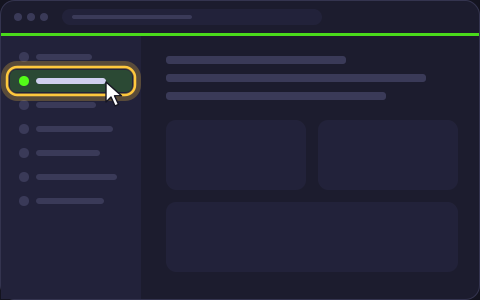
מתחברים לחשבון Kick שממנו תשדרו, ואז פותחים את dashboard.kick.com/channel/stream. פריט התפריט נקרא “Stream URL & Key”; חלק מהמאמרים של Kick שמים אותו תחת “Channel”, ומאמר אחד תחת “Settings”.
2. מעתיקים את שני הערכים

2. מעתיקים את שני הערכים

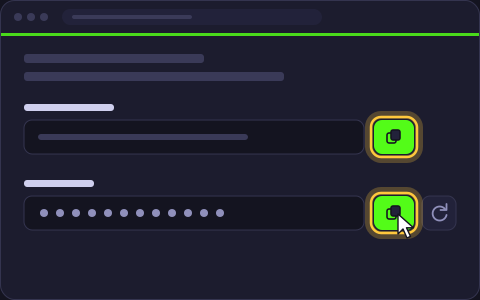
מעתיקים את “Stream Key” ואת “Stream URL” בלי רווחים מיותרים, כפי ש-Kick ממליצה.
3. מחברים את SplitCam

3. מחברים את SplitCam

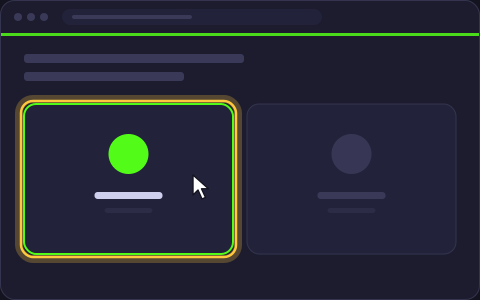
מתחברים ל-Kick ב-SplitCam או מדביקים את שני הערכים (ראו את הטבלה). אין חיבור? קראו את השאלה על ⁦:443/app⁩ בהמשך.

4. מוסיפים כותרת וקטגוריה

4. מוסיפים כותרת וקטגוריה

לפני שעולים לשידור חי, קובעים את שתיהן תחת “Edit Stream Info” בלוח הבקרה של Kick; Kick מזהירה ששידור בלי כותרת וקטגוריה עלול לא להתחיל כראוי.

לפני שמתחילים

כדאי לבדוק קודם.

מי יכול לשדר

צריך חשבון Kick וגיל 13 ומעלה (או גיל ההסכמה הדיגיטלית במדינה שלכם, אם הוא גבוה יותר); קטינים צריכים מעורבות של הורה או אפוטרופוס. Kick מבקשת גם לאמת את האימייל ולוודא שאין עליכם השעיה. היא ממליצה על 2FA, אבל אף דף של Kick שקראנו לא מחייב אותו כדי לשדר.

כמה זמן המפתח תקף

העזרה של Kick לא מזכירה תפוגה. “Reset” נותן לכם מפתח חדש, ו-Kick לא שומרת את הישן, ולכן עדכנו את SplitCam לפני שאתם עולים לשידור חי.

שמרו את המפתח לעצמכם

לפי Kick, לעולם אין לשתף את המפתח: כל מי שמחזיק בו יכול לשדר בערוץ שלכם, וצוות Kick אף פעם לא מבקש אותו. הרחיקו אותו מהמסך בזמן ההגדרה, ואל תמסרו אותו ל“חבר” שצריך “לבדוק משהו”. דלף? לחצו על “Reset”.

מדביקים אותו ב-SplitCam

מתחברים, או מדביקים בשדות האלה.

אפליקציהאיך מחבריםאיפה מדביקים
Windowsמתחברים (11.0.13 ומעלה) או מדביקים את הכתובת ואת המפתחהגדרות שידור ← “הוספת שידור חדש” ← Kick; ידנית: “כתובת השידור”, “מפתח השידור”, “שמור וסגור”
Macמתחברים; מדביקים אם השדות נשארים ריקים⁦Stream Settings → “Add Channel”⁩
Android“Login with Kick” או “Kick Custom RTMP”“ערוצים” ← “הוספת ערוץ חדש” ← Kick
iPhoneמתחברים ל-Kickמוסיפים ערוץ ובוחרים Kick

מקורות (מרכז העזרה של Kick, 25 בנובמבר 2026): שידור, חיבור, לוח בקרה, GoPro, טלפון, משחקי מובייל, חשבון, הורים, רשימת בדיקה, השעיות, פישינג, שידור לכמה פלטפורמות.

השם Kick הוא סימן מסחרי של בעליו; SplitCam אינה קשורה ל-Kick.

מה עוד אפשר לעשות

ארבעה דברים מעבר למפתח.

Kick ופלטפורמות אחרות

כל פלטפורמה אחרת נותנת לכם מפתח נפרד: Twitch, YouTube, Facebook, Instagram. אם אתם ב-KICK Partner Program ומשדרים במקביל גם לפלטפורמה אופקית, הפעילו את המתג “Multistreaming” של Kick (הוא מופיע אחרי שעולים לשידור חי), אחרת אתם מסתכנים בצעדים נגד החשבון שלכם. שידור לכמה פלטפורמות →

נשארים בגבולות של Kick

Kick מקבלת H.264 בקצב סיביות קבוע (CBR), עד 1920x1080, 60 fps ו-8,000 kbps. SplitCam ל-Android מציעה 4K בחלק מהטלפונים, ולכן בחרו “HD 1080p” או רזולוציה נמוכה יותר; מקודד אחד משרת את כל היעדים.

התראות ושכבות-על

ל-SplitCam אין התראות Kick משלה: מדביקים קישור ווידג׳ט של Streamlabs או StreamElements במקור “דפדפן אינטרנט” (ב-Mac הוא נקרא “Browser”) או בשכבת “ווידג׳טים” ב-Android, אם השירות תומך ב-Kick. ווידג׳טים לשידור →

מראים שוב רגע

הצופים פספסו מהלך גדול? כל ארבע האפליקציות של SplitCam יכולות להציג שוב את השניות האחרונות של השידור שלכם ב-Kick.

Kick stream key: שאלות ותשובות

מהי כתובת השרת של Kick?

זו הכתובת “Stream URL” שבדף “Stream URL and Key” שלכם. לאפליקציות בטלפון Kick נותנת את rtmps://fa723fc1b171.global-contribute.live-video.net:443/app ואומרת להשתמש בדיוק בה.

האם צריך להוסיף ⁦:443/app⁩ לכתובת של Kick?

ב-SplitCam ל-Android עם “Kick Custom RTMP” — כן: Kick מבקשת מאפליקציות בטלפון את הכתובת המלאה שמסתיימת ב-⁦:443/app⁩. ב-Windows או ב-Mac מדביקים את ה-Stream URL כפי שהוא מוצג, ומוסיפים את הסיומת רק אם SplitCam לא מצליחה להתחבר.

איך מוצאים את מפתח השידור של Kick בטלפון?

Kick מפנה משתמשי טלפון לקישור אינטרנט, dashboard.kick.com/channel/stream. ב-SplitCam ל-Android או ל-iPhone מתחברים ל-Kick במקום זאת.

למה מפתח השידור שלי ב-Kick לא עובד?

לפי Kick, ברוב המקרים המפתח חסר או שגוי, למשל אופס ב-Kick אבל לא עודכן ב-SplitCam. אם המפתח נכון, בדקו הגדרות שחורגות מהמגבלות של Kick, תוכנה ישנה, חומת אש או אנטי-וירוס, או רשת של מקום עבודה או של בית ספר.

יש לכם את המפתח של Kick? עולים לשידור חי.

הורידו את SplitCam, התחברו ל-Kick או הדביקו את שני הערכים, והתחילו לשדר.

⬇ הורדה