TikTok stream key и URL на сървъра: как да ги получите
Стрийм ключът ви за TikTok и URL на сървъра (RTMP URL) се показват, когато подготвите LIVE за програма за стрийминг. Къде да погледнете, кой ги вижда и къде се поставят двете стойности в SplitCam.
Помощни страници на TikTok, прочетени на 29 ноември 2026 г.
Излизате на живо в TikTok от SplitCam за Android? SplitCam няма вход в TikTok, затова поставяте URL на сървъра и ключа на телефона. Ако TikTok ви ги е показал на компютър, прехвърлете ги чрез мениджър на пароли или бележка, достъпна само за вас, и ги използвайте скоро: срокът на неизползваните ключове изтича, а всяка двойка важи за един LIVE.
Накратко
Стрийм ключът за TikTok: TikTok го показва, след като на компютър натиснете „Go LIVE“, попълните данните за LIVE и ги запазите. Не виждате „Go LIVE“? Възможно е акаунтът ви още да няма тази опция (кой може да излиза на живо).
URL на сървъра: показва се до ключа и също като него се сменя при всеки LIVE, така че няма постоянен RTMP URL за TikTok, който да потърсите.
В SplitCam: добавете канал TikTok (Android) или потребителски канал (Windows, Mac) с двете стойности и започнете да стриймвате.
Вземете стрийм ключа и URL на сървъра от TikTok
Имената на бутоните в кавички са взети от помощните страници на TikTok, прочетени на 29 ноември 2026 г., освен ако стъпката не посочва друго ръководство.
1. Проверете достъпа си до LIVE
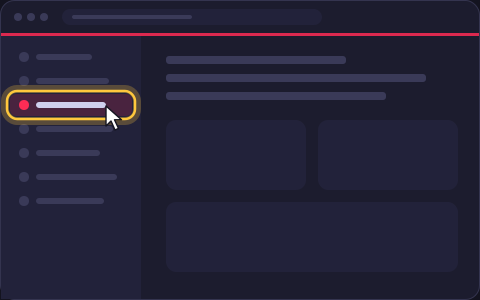
В приложението TikTok на телефона натиснете „+“, плъзнете до LIVE и натиснете „Get access to go LIVE“. LIVE Studio FAQ на TikTok казва, че изискванията, които още не сте изпълнили, се показват в сиво най-горе на този екран.
2. Отворете „Go LIVE“ на компютър
Отворете TikTok в браузър на компютъра (не в приложението LIVE Studio на TikTok) и изберете „Go LIVE“. Ръководството на Restream казва, че това води до страница в TikTok LIVE Center с втори бутон „Go LIVE“; натиснете и него.
3. Настройте LIVE
Въведете заглавие до 32 знака и изберете настройката, която не позволява LIVE да приключи от само себе си. После запазете LIVE (BytePlus и Restream наричат този бутон „Save & Go LIVE“).
4. Копирайте URL на сървъра и стрийм ключа
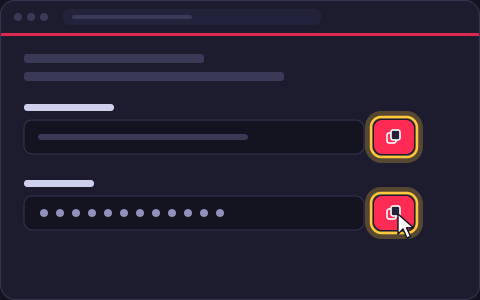
Копирайте двете стойности, които TikTok показва.Creator Academy на TikTok казва, че срокът на ключовете изтича след период на неактивност, затова настройте LIVE не по-рано от час преди да започнете.
5. Поставете, излезте на живо, приключете и в TikTok
Поставете двете стойности в SplitCam (къде се поставят във всяко приложение) и започнете да стриймвате; зрителите виждат LIVE, щом TikTok получи видеото ви. Когато свършите, спрете стрийма в SplitCam и приключете LIVE и в TikTok.
Можете да добавите TikTok в SplitCam за Windows, Mac и Android с URL на сървъра и ключа; и трите приложения са безплатни.
SplitCam за Windows
Добавете TikTok като потребителски канал. За вертикално видео отметнете „Това е вертикален стрийм“ и дръжте вертикалното платно настроено и видимо; едновременно с вертикалния стрийм може да върви хоризонтален към друга платформа.
SplitCam за Mac
Добавете TikTok като канал „Custom Server“ и стриймвайте към него заедно с другите си канали.
SplitCam за Android
TikTok има собствена плочка. След всеки LIVE приложението изчиства ключа и преди следващото натискане на „На живо“ иска нов, като последният URL на сървъра вече е попълнен.
Без вход и без коментари
Никое от приложенията не предлага вход в TikTok и не показва коментарите от TikTok. Четете коментарите в TikTok на устройството, на което сте настроили LIVE.
Преди да започнете
Правилата за достъп ги определя TikTok, а собствените му страници дават различни числа.
Кой може да излиза на живо от компютър
Трябва да сте навършили 18 години или възрастта на пълнолетие там, където живеете. Help Center на TikTok посочва 1 000 последователи, за да излезете на живо, като това число може да е различно според региона; най-новото ръководство на TikTok за LIVE Studio изисква 50 последователи и акаунт на поне 30 дни за LIVE Studio в повечето региони. Нито една от двете страници не поставя отделно правило за самия ключ; за да видите какво още ви липсва, проверете в приложението (стъпка 1).
Вече стриймвате другаде?
Стриймъри от други платформи могат да подадат заявка за достъп до LIVE, като попълнят формуляр за канала си. Проверката може да отнеме дни; ако TikTok одобри заявката, ще получите известие в приложението TikTok.
Профилът ви — на едно устройство
Creator Academy предупреждава, че ако по време на LIVE отворите профила си на друго устройство, LIVE ще приключи. Пазете и ключа в тайна, както съветва XSplit: Restream отбелязва, че всеки, който има ключа, може да стриймва във вашия акаунт.
Поставете го в SplitCam
Всяко от приложенията на SplitCam по-долу има едно поле за URL на сървъра и едно за ключа.
Приложение
Как да се свържете
Къде се поставят
Windows
„Добави нов стрийм“ в „Настройки на стрийма“, после потребителски канал
„URL на стрийма“, „Стрийм ключ“ и „Име на стрийма“, после „Запази и затвори“
Mac
„Add Channel“ → „Custom Server“
URL на сървъра — в полето за сървъра, ключът — в полето за ключа
Android
„Канали“ → „Добави нов канал“ → „TikTok“ → „Въведете адреса на сървъра и ключа“
Полетата URL НА СТРИЙМА и КЛЮЧ ЗА СТРИЙМА; следващия път — прозорецът „Нов ключ за стрийм в TikTok“
TikTok е търговска марка на своя собственик; SplitCam няма връзка с TikTok.
Без вход в TikTok: какво улеснява ръчното поставяне
Където SplitCam предлага вход (Twitch, YouTube, Kick), препоръчваме входа. За TikTok никое приложение на SplitCam не го предлага, затова преди всеки LIVE сами копирате новия URL на сървъра и ключа от TikTok.
Какво помага
За какво да внимавате
Ключът
Копирайте го, веднага след като запазите LIVE.
Ключ от предишен LIVE вече няма да работи.
URL на сървъра
Копирайте го заедно с ключа.
На Android заменете адреса, попълнен от миналия път: TikTok издава нов за всеки LIVE.
Windows
Поставете новата двойка в канала, преди да натиснете „В ефир“ в SplitCam.
Докато сте на живо, не можете да променяте стрийма.
Какво още можете да правите
Още три неща, които SplitCam може да направи за вашия LIVE в TikTok.
TikTok и други платформи наведнъж
При мултистрийм не показвайте в картината за TikTok линкове и данни за други платформи, както искат правилата на TikTok за LIVE. На Windows вертикалното платно се настройва отделно от хоризонталното, така че можете да махнете тези линкове и данни само от картината за TikTok. Ръководства за ключовете на другите платформи: Instagram, Kick, Twitch.
Вертикално видео от телефон
На Android задайте „Ориентация“ на „Верт.“ (вертикално), преди да излезете на живо; докато стриймвате, тя остава заключена и всяка платформа получава една и съща картина.
Риплей и локално копие
Риплеят показва отново на зрителите последните секунди, а SplitCam за Android може и да записва излъчването в телефона, докато то върви.
TikTok stream key: въпроси
Защо стрийм ключът ми за TikTok не се показва?
TikTok казва, че опциите му за LIVE на компютър може да се различават според акаунта и региона, затова не всеки акаунт вижда ключ. За да проверите достъпа си до LIVE, натиснете „+“ в приложението TikTok, плъзнете до LIVE и натиснете „Get access to go LIVE“; според LIVE Studio FAQ тогава неизпълнените изисквания се показват в сиво.
Как да взема стрийм ключ за TikTok на телефона?
Ръководство на TikTok Shop Academy от 2023 г. описва начин в приложението TikTok: натиснете „+“, изберете „Transfer to PC/Mac“, после „Go LIVE“, за да видите URL на сървъра и ключа. По-нови ръководства на трети страни наричат опцията „Stream key“ или „Cast to PC“.
Променя ли се стрийм ключът за TikTok?
Да. TikTok издава нов URL на сървъра и нов ключ за всеки LIVE, а Creator Academy казва, че срокът на неизползваните ключове изтича.
Има ли генератор на стрийм ключ за TikTok?
Ключове издава само TikTok. Upstream.so предупреждава, че генераторите, основани на обратно инженерство на TikTok, нарушават правилата му, а Условията за ползване на TikTok в САЩ забраняват обратното инженерство.
Трябва ли ми агенция, за да получа стрийм ключ за TikTok?
Не. TikTok не посочва агенция сред изискванията си за LIVE. Стриймъри от други платформи могат да подадат заявка директно до TikTok, а TikTok казва, че неговите LIVE Creator Networks (агенции) са независими фирми, за които той не гарантира.
Вертикално или хоризонтално да стриймвам в TikTok?
И двата варианта могат да работят. Creator Academy посочва хоризонталния формат като предимство на излъчването от компютър, а помощта за LIVE Studio казва, че повечето зрители откриват LIVE излъчванията във вертикален формат.