Clé de stream TikTok et URL du serveur : comment les obtenir
Votre clé de stream TikTok et l'URL du serveur (l'URL RTMP) s'affichent quand vous préparez un LIVE pour un logiciel de streaming. Où regarder, qui les voit et où les coller dans SplitCam.
Vous passez en direct sur TikTok depuis SplitCam pour Android ? SplitCam ne propose pas de connexion à TikTok : vous collez donc l'URL du serveur et la clé sur le téléphone. Si TikTok les a affichées sur un ordinateur, transférez-les avec un gestionnaire de mots de passe ou une note privée, et utilisez-les sans tarder : les clés inutilisées expirent, et chaque paire ne sert que pour un seul LIVE.
La réponse courte
La clé de stream TikTok : TikTok l'affiche une fois que vous avez cliqué sur « Go LIVE » depuis un ordinateur, puis renseigné et enregistré les informations du LIVE. Pas d'option « Go LIVE » ? Votre compte n'y a peut-être pas encore accès (qui peut passer en LIVE).
L'URL du serveur : elle s'affiche à côté de la clé et, comme elle, change à chaque LIVE : il n'existe donc pas d'URL RTMP TikTok fixe à chercher.
Dans SplitCam : ajoutez une chaîne TikTok (Android) ou une chaîne personnalisée (Windows, Mac) avec les deux valeurs, puis lancez le stream.
Obtenir votre clé de stream TikTok et l'URL du serveur
Les noms de boutons entre guillemets viennent des pages d'aide de TikTok, lues le 29 novembre 2026, sauf quand une étape cite un autre guide.
1. Vérifiez votre accès au LIVE
Dans l'appli TikTok sur votre téléphone, appuyez sur « + », faites défiler jusqu'à LIVE et appuyez sur « Get access to go LIVE ». La FAQ de LIVE Studio de TikTok indique que les conditions que vous ne remplissez pas encore apparaissent en gris en haut de cet écran.
2. Ouvrez « Go LIVE » sur un ordinateur
Ouvrez TikTok dans un navigateur sur ordinateur (pas dans l'appli LIVE Studio de TikTok) et choisissez « Go LIVE ». Le guide de Restream indique que cela mène à une page TikTok LIVE Center avec un second bouton « Go LIVE » : cliquez aussi dessus.
3. Configurez le LIVE
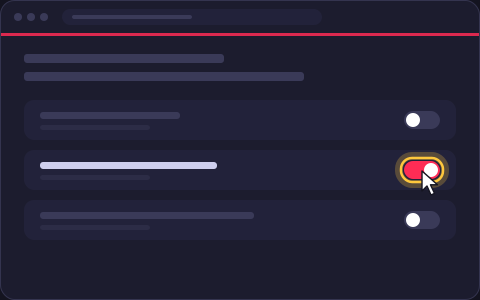
Donnez-lui un titre de 32 caractères maximum et choisissez le réglage qui empêche le LIVE de se terminer tout seul. Enregistrez-le ensuite (BytePlus et Restream appellent ce bouton « Save & Go LIVE »).
4. Copiez l'URL du serveur et la clé de stream
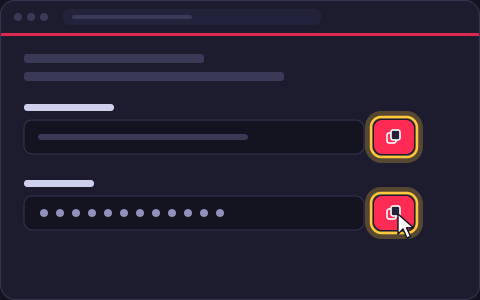
Copiez les deux valeurs que TikTok affiche.La Creator Academy de TikTok indique que les clés expirent après une période d'inactivité : configurez donc le LIVE pas plus d'une heure avant de commencer.
5. Collez, passez en direct, terminez aussi dans TikTok
Collez les deux dans SplitCam (où les mettre dans chaque appli) et lancez le stream ; les spectateurs voient le LIVE dès que TikTok reçoit votre vidéo. Quand vous avez fini, arrêtez le stream dans SplitCam et terminez aussi le LIVE dans TikTok.
Vous pouvez ajouter TikTok à SplitCam pour Windows, Mac et Android avec l'URL du serveur et la clé ; les trois applis sont gratuites.
SplitCam pour Windows
Ajoutez TikTok comme chaîne personnalisée. Pour la vidéo verticale, cochez « Ceci est un stream vertical » et gardez le canvas vertical configuré et affiché ; un stream horizontal vers une autre plateforme peut tourner en parallèle.
SplitCam pour Mac
Ajoutez TikTok comme chaîne « Custom Server » et streamez-y en même temps que sur vos autres chaînes.
SplitCam pour Android
TikTok a sa propre vignette. Après chaque LIVE, l'appli efface la clé, puis vous en demande une nouvelle avant le prochain « Passer en direct », avec la dernière URL du serveur déjà renseignée.
Ni connexion ni commentaires
Aucune des applis ne se connecte à TikTok ni n'affiche les commentaires TikTok. Lisez les commentaires dans TikTok, sur l'appareil où vous avez configuré le LIVE.
Avant de commencer
C'est TikTok qui fixe les règles d'accès, et ses propres pages donnent des chiffres différents.
Qui peut passer en LIVE depuis un ordinateur
Vous devez avoir au moins 18 ans, ou l'âge de la majorité là où vous vivez. Le Help Center de TikTok cite 1 000 abonnés pour passer en LIVE, un chiffre qui peut varier selon la région ; son guide LIVE Studio le plus récent fixe 50 abonnés et un compte créé il y a au moins 30 jours pour LIVE Studio dans la plupart des régions. Aucune des deux pages ne fixe de règle distincte pour la clé elle-même ; pour voir ce qui vous manque encore, vérifiez dans l'appli (étape 1).
Vous streamez déjà ailleurs ?
Les streamers venus d'autres plateformes peuvent demander l'accès au LIVE avec un formulaire où ils présentent leur chaîne. L'examen peut prendre plusieurs jours ; si TikTok accepte, une notification arrive dans l'appli TikTok.
Votre profil sur un seul appareil
La Creator Academy prévient qu'ouvrir votre profil sur un autre appareil pendant le LIVE y met fin. Gardez aussi la clé pour vous, comme le conseille XSplit : Restream signale que quiconque possède la clé peut streamer sur votre compte.
Collez-la dans SplitCam
Chaque appli SplitCam ci-dessous a un champ pour l'URL du serveur et un autre pour la clé.
Appli
Comment se connecter
Où les mettre
Windows
« Ajouter un stream » dans les Réglages de stream, puis la chaîne personnalisée
« URL du stream », « Clé de stream » et un « Nom du stream », puis « Enregistrer et fermer »
Mac
« Add Channel » → « Custom Server »
L'URL du serveur dans le champ du serveur, la clé dans le champ de la clé
Android
« Chaînes » → « Ajouter une chaîne » → « TikTok » → « Saisir l’URL du serveur et la clé »
Les champs URL DU STREAM et CLÉ DE STREAM ; la prochaine fois, la fenêtre « Nouvelle clé de stream TikTok »
TikTok est une marque de son propriétaire ; SplitCam n'est pas affilié à TikTok.
Pas de connexion à TikTok : ce qui facilite la méthode manuelle
Là où SplitCam propose de vous connecter à votre compte (Twitch, YouTube, Kick), nous vous le recommandons. Aucune appli SplitCam ne le propose pour TikTok : avant chaque LIVE, vous copiez donc vous-même la nouvelle URL du serveur et la nouvelle clé de TikTok.
Ce qui aide
À surveiller
La clé
Copiez-la juste après avoir enregistré le LIVE.
La clé d'un LIVE précédent ne fonctionnera plus.
L'URL du serveur
Copiez-la en même temps que la clé.
Sous Android, remplacez l'adresse préremplie du LIVE précédent : TikTok en délivre une nouvelle à chaque LIVE.
Windows
Collez la nouvelle paire dans la chaîne avant de cliquer sur « Lancer le live » dans SplitCam.
Vous ne pouvez pas modifier le stream pendant que vous êtes en direct.
Pour aller plus loin
Trois autres choses que SplitCam peut faire pour votre LIVE TikTok.
TikTok et d'autres plateformes à la fois
En multistream, n'affichez ni les liens ni les informations d'autres plateformes dans votre image TikTok, comme le demandent les règles du LIVE de TikTok. Sous Windows, le canvas vertical se configure séparément de l'horizontal : vous pouvez donc retirer ces liens et ces informations de la seule image TikTok. Autres guides de clé : Instagram, Kick, Twitch.
En portrait depuis un téléphone
Sous Android, réglez « Orientation » sur « Portrait » avant de passer en direct ; ce réglage reste verrouillé pendant le stream, et toutes les plateformes reçoivent la même image.
Replay et copie locale
Le replay remontre aux spectateurs les dernières secondes, et SplitCam pour Android peut aussi enregistrer la diffusion sur le téléphone au fur et à mesure.
Clé de stream TikTok : vos questions
Pourquoi ma clé de stream TikTok ne s'affiche-t-elle pas ?
TikTok indique que ses options de LIVE sur ordinateur peuvent varier selon le compte et la région : certains comptes ne voient donc pas de clé. Pour vérifier votre accès au LIVE, appuyez sur « + » dans l'appli TikTok, faites défiler jusqu'à LIVE et appuyez sur « Get access to go LIVE » ; la FAQ de LIVE Studio indique que les conditions non remplies s'affichent alors en gris.
Comment obtenir une clé de stream TikTok sur mobile ?
Un guide de la TikTok Shop Academy datant de 2023 décrit une méthode dans l'appli TikTok : appuyez sur « + », choisissez « Transfer to PC/Mac », puis « Go LIVE » pour voir l'URL du serveur et la clé. Des guides tiers plus récents appellent cette option « Stream key » ou « Cast to PC ».
La clé de stream TikTok change-t-elle ?
Oui. TikTok délivre une nouvelle URL du serveur et une nouvelle clé pour chaque LIVE, et la Creator Academy indique que les clés inutilisées expirent.
Existe-t-il un générateur de clé de stream TikTok ?
Seul TikTok délivre des clés. Upstream.so prévient que les générateurs qui font de la rétro-ingénierie sur TikTok enfreignent ses règles, et les conditions d'utilisation américaines de TikTok interdisent la rétro-ingénierie.
Faut-il passer par une agence pour obtenir une clé de stream TikTok ?
Non. Les conditions de TikTok pour le LIVE ne mentionnent aucune agence. Les streamers venus d'autres plateformes peuvent faire leur demande directement auprès de TikTok, et TikTok indique que ses LIVE Creator Networks (les agences) sont des entreprises indépendantes qu'il ne cautionne pas.
Faut-il streamer sur TikTok en portrait ou en paysage ?
Les deux peuvent fonctionner. La Creator Academy compte le format paysage parmi les avantages du LIVE depuis un ordinateur, et l'aide de LIVE Studio indique que la plupart des spectateurs découvrent les LIVE en portrait.