Stream key TikTok e URL del server: come ottenerli
La stream key di TikTok e l'URL del server (l'URL RTMP) compaiono quando prepari una LIVE per un software di streaming. Dove guardare, chi li vede e dove inserirli in SplitCam.
Pagine di aiuto di TikTok lette il 29 novembre 2026
Vuoi andare in LIVE su TikTok con SplitCam per Android? SplitCam non permette di accedere a TikTok, quindi l'URL del server e la chiave li incolli sul telefono. Se TikTok te li ha mostrati su un computer, passali sul telefono con un gestore di password o una nota privata e usali presto: le chiavi inutilizzate scadono e ogni coppia vale per una sola LIVE.
La risposta breve
La stream key di TikTok: TikTok la mostra dopo che, da computer, hai cliccato su «Go LIVE» e hai compilato e salvato i dettagli della LIVE. Non trovi l'opzione «Go LIVE»? Il tuo account potrebbe non averla ancora (chi può andare in LIVE).
L'URL del server: compare accanto alla chiave e, come la chiave, cambia a ogni LIVE, quindi non esiste un URL RTMP fisso di TikTok da cercare.
In SplitCam: aggiungi un canale TikTok (Android) o un canale personalizzato (Windows, Mac) con entrambi i valori e avvia lo streaming.
Ottieni la stream key di TikTok e l'URL del server
I nomi dei pulsanti tra virgolette sono tratti dalle pagine di aiuto di TikTok lette il 29 novembre 2026, salvo quando un passo cita un'altra guida.
1. Controlla il tuo accesso alle LIVE
Nell'app TikTok sul telefono tocca «+», scorri fino a LIVE e tocca «Get access to go LIVE». Le FAQ di LIVE Studio di TikTok dicono che i requisiti che non hai ancora soddisfatto compaiono in grigio in cima a quella schermata.
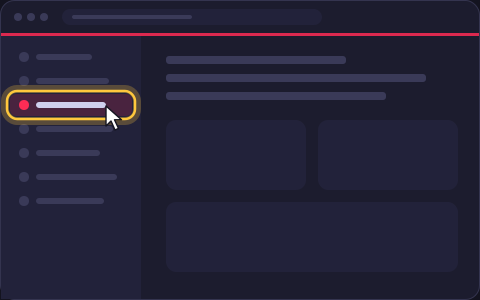
2. Apri «Go LIVE» su un computer
Apri TikTok in un browser da computer (non nell'app LIVE Studio di TikTok) e scegli «Go LIVE». La guida di Restream dice che si apre una pagina di TikTok LIVE Center con un secondo pulsante «Go LIVE»: clicca anche quello.
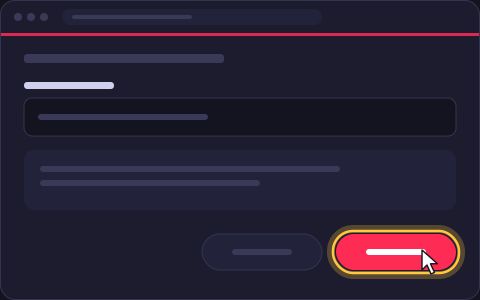
3. Configura la LIVE
Dalle un titolo di 32 caratteri al massimo e scegli l'impostazione che impedisce alla LIVE di terminare da sola. Poi salvala (BytePlus e Restream chiamano quel pulsante «Save & Go LIVE»).
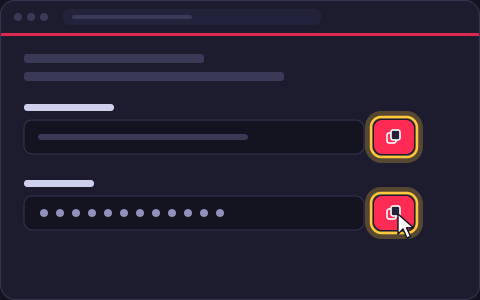
4. Copia l'URL del server e la stream key
Copia entrambi i valori che mostra TikTok.La Creator Academy di TikTok dice che le chiavi scadono dopo un periodo di inattività, quindi configura la LIVE non più di un'ora prima di iniziare.
5. Incolla, vai in diretta e chiudi anche su TikTok
Incolla entrambi i valori in SplitCam (dove vanno in ogni app) e avvia lo streaming; gli spettatori vedono la LIVE appena TikTok riceve il tuo video. Quando hai finito, ferma lo streaming in SplitCam e chiudi la LIVE anche su TikTok.
Puoi aggiungere TikTok a SplitCam per Windows, Mac e Android con l'URL del server e la chiave; tutte e tre le app sono gratuite.
SplitCam per Windows
Aggiungi TikTok come canale personalizzato. Per trasmettere in verticale, seleziona «Questo è uno stream verticale» e tieni il canvas verticale configurato e visibile; in parallelo può andare in onda uno stream orizzontale verso un'altra piattaforma.
SplitCam per Mac
Aggiungi TikTok come canale «Custom Server» e trasmetti su TikTok insieme ai tuoi altri canali.
SplitCam per Android
TikTok ha un riquadro tutto suo. Dopo ogni LIVE l'app cancella la chiave e, prima del tuo prossimo «Vai in diretta», te ne chiede una nuova, con l'ultimo URL del server già inserito.
Niente accesso, niente commenti
Nessuna delle app permette di accedere a TikTok né mostra i commenti di TikTok. Leggi i commenti in TikTok, sul dispositivo su cui hai configurato la LIVE.
Prima di iniziare
Le regole di accesso le decide TikTok, e le sue stesse pagine danno numeri diversi.
Chi può andare in LIVE da computer
Devi avere almeno 18 anni, o aver raggiunto la maggiore età prevista nel paese in cui vivi. L'Help Center di TikTok indica 1.000 follower per andare in LIVE, un numero che può variare a seconda della regione; la sua guida più recente a LIVE Studio fissa 50 follower e un account creato da almeno 30 giorni per LIVE Studio nella maggior parte delle regioni. Nessuna delle due pagine stabilisce una regola a parte per la chiave; per vedere cosa ti manca ancora, controlla nell'app (passo 1).
Fai già streaming altrove?
Chi trasmette su altre piattaforme può richiedere l'accesso alle LIVE con un modulo in cui descrive il proprio canale. La valutazione può durare giorni; se TikTok approva la richiesta, arriva una notifica nell'app TikTok.
Il tuo profilo su un solo dispositivo
La Creator Academy avverte che, se apri il tuo profilo su un altro dispositivo durante la LIVE, questa si chiude. Tieni anche la chiave per te, come consiglia XSplit: Restream fa notare che chiunque abbia la chiave può trasmettere sul tuo account.
Incollala in SplitCam
Ogni app di SplitCam qui sotto ha un campo per l'URL del server e uno per la chiave.
App
Come collegarti
Dove vanno
Windows
«Aggiungi stream» in Impostazioni stream, poi il canale personalizzato
«URL stream», «Chiave stream» e un «Nome stream», poi «Salva e chiudi»
Mac
«Add Channel» → «Custom Server»
L'URL del server nel campo del server, la chiave nel campo della chiave
Android
«Canali» → «Aggiungi nuovo canale» → «TikTok» → «Inserisci URL del server e chiave»
I campi URL STREAM e CHIAVE STREAM; la volta successiva, la finestra «Nuova chiave stream TikTok»
TikTok è un marchio del suo proprietario; SplitCam non è affiliata a TikTok.
Niente accesso a TikTok: cosa semplifica la procedura manuale
Ti consigliamo di accedere ovunque SplitCam lo permetta (Twitch, YouTube, Kick). Per TikTok nessuna app di SplitCam lo offre, quindi prima di ogni LIVE copi tu il nuovo URL del server e la nuova chiave di TikTok.
Cosa aiuta
A cosa fare attenzione
La chiave
Copiala subito dopo aver salvato la LIVE.
La chiave di una LIVE precedente non funzionerà più.
L'URL del server
Copialo insieme alla chiave.
Su Android sostituisci l'indirizzo precompilato dall'ultima volta: TikTok ne fornisce uno nuovo per ogni LIVE.
Windows
Incolla la nuova coppia nel canale prima di cliccare su «Vai in diretta» in SplitCam.
Non puoi modificare lo stream mentre sei in diretta.
Cos'altro puoi fare
Altre tre cose che SplitCam può fare per la tua LIVE su TikTok.
TikTok e altre piattaforme insieme
Quando fai multistream, tieni link e dettagli di altre piattaforme fuori dall'immagine che va su TikTok, come chiedono le regole delle LIVE di TikTok. Su Windows il canvas verticale si configura separatamente da quello orizzontale, quindi puoi togliere quei link e dettagli solo dall'immagine di TikTok. Altre guide sulle chiavi: Instagram, Kick, Twitch.
In verticale dal telefono
Su Android imposta «Orientamento» su «Verticale» prima di andare in diretta; l'impostazione resta bloccata mentre trasmetti e tutte le piattaforme ricevono la stessa immagine.
Replay e una copia locale
Il replay mostra di nuovo agli spettatori gli ultimi secondi, e SplitCam per Android può anche salvare la trasmissione sul telefono mentre va in onda.
Stream key TikTok: domande frequenti
Perché non vedo la mia stream key di TikTok?
TikTok dice che le sue opzioni LIVE da computer possono variare in base all'account e alla regione, quindi non tutti gli account vedono una chiave. Per controllare il tuo accesso alle LIVE, tocca «+» nell'app TikTok, scorri fino a LIVE e tocca «Get access to go LIVE»; le FAQ di LIVE Studio dicono che a quel punto i requisiti non soddisfatti compaiono in grigio.
Come ottengo la stream key di TikTok da telefono?
Una guida del 2023 della TikTok Shop Academy descrive un percorso nell'app TikTok: tocca «+», scegli «Transfer to PC/Mac», poi «Go LIVE» per vedere l'URL del server e la chiave. Guide di terze parti più recenti chiamano l'opzione «Stream key» o «Cast to PC».
La stream key di TikTok cambia?
Sì. TikTok fornisce un nuovo URL del server e una nuova chiave per ogni LIVE, e la Creator Academy dice che le chiavi inutilizzate scadono.
Esiste un generatore di stream key per TikTok?
Le chiavi le rilascia solo TikTok. Upstream.so avverte che i generatori che fanno reverse engineering di TikTok ne violano le regole, e i Termini di servizio di TikTok per gli Stati Uniti vietano il reverse engineering.
Serve un'agenzia per avere una stream key di TikTok?
No. TikTok non indica un'agenzia tra i requisiti per le LIVE. Chi trasmette su altre piattaforme può fare domanda direttamente a TikTok, e TikTok dice che i suoi LIVE Creator Networks (agenzie) sono aziende indipendenti e che non li avalla.
Su TikTok conviene trasmettere in verticale o in orizzontale?
Possono funzionare entrambi. La Creator Academy considera il formato orizzontale un vantaggio delle LIVE da computer, e le pagine di aiuto di LIVE Studio dicono che la maggior parte degli spettatori scopre le LIVE in verticale.