Stream key TikTok dan URL server: cara mendapatkannya
Stream key dan URL server TikTok-mu (RTMP URL-nya) muncul saat kamu menyiapkan LIVE untuk software streaming. Di mana mencarinya, siapa yang bisa melihatnya, dan ke mana keduanya ditempel di SplitCam.
Mau LIVE di TikTok dari SplitCam untuk Android? SplitCam tidak punya login TikTok, jadi kamu perlu menempelkan URL server dan key di HP. Kalau TikTok menampilkannya di komputer, pindahkan keduanya lewat pengelola kata sandi atau catatan pribadi, lalu segera pakai: key yang tidak dipakai akan kedaluwarsa, dan setiap pasangan hanya berlaku untuk satu LIVE.
Jawaban singkat
Stream key TikTok: TikTok menampilkannya setelah kamu mengklik “Go LIVE” di komputer, lalu mengisi dan menyimpan detail LIVE. Tidak ada opsi “Go LIVE”? Akunmu mungkin belum mendapatkannya (siapa yang bisa LIVE).
URL server: muncul di sebelah key dan, sama seperti key, berganti di setiap LIVE, jadi tidak ada RTMP URL TikTok tetap yang bisa kamu cari.
Di SplitCam: tambahkan channel TikTok (Android) atau channel kustom (Windows, Mac) dengan kedua nilai itu, lalu mulai streaming.
Dapatkan stream key dan URL server TikTok
Nama tombol dalam tanda kutip sesuai halaman bantuan TikTok per 29 November 2026, kecuali kalau langkahnya menyebut panduan lain.
1. Cek akses LIVE-mu
Di aplikasi TikTok di HP, ketuk “+”, geser ke LIVE, lalu ketuk “Get access to go LIVE”. Menurut FAQ LIVE Studio dari TikTok, syarat yang belum kamu penuhi ditampilkan berwarna abu-abu di bagian atas layar itu.
2. Buka “Go LIVE” di komputer
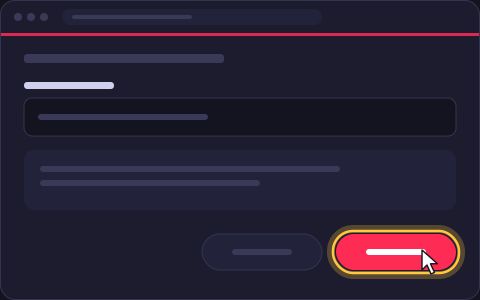
Buka TikTok di browser desktop (bukan di aplikasi LIVE Studio milik TikTok) dan pilih “Go LIVE”. Menurut panduan Restream, tombol itu membuka halaman TikTok LIVE Center dengan tombol “Go LIVE” kedua; klik juga tombol itu.
3. Siapkan LIVE
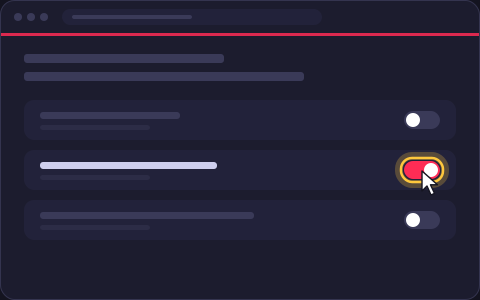
Beri judul maksimal 32 karakter dan pilih pengaturan yang mencegah LIVE berakhir dengan sendirinya. Lalu simpan (BytePlus dan Restream menyebut tombol itu “Save & Go LIVE”).
4. Salin URL server dan stream key
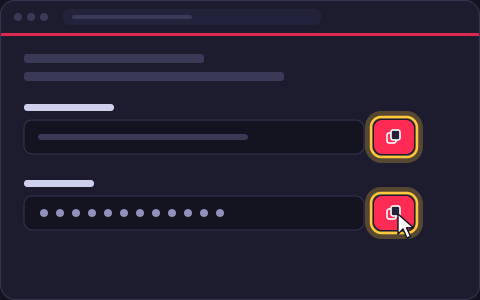
Salin kedua nilai yang ditampilkan TikTok.Creator Academy TikTok menyebutkan bahwa key kedaluwarsa setelah beberapa waktu tidak aktif, jadi jangan siapkan LIVE lebih dari satu jam sebelum kamu mulai.
5. Tempel, mulai live, akhiri juga di TikTok
Tempel keduanya ke SplitCam (tempatnya di tiap aplikasi) dan mulai streaming; penonton melihat LIVE-mu begitu TikTok menerima videomu. Setelah selesai, hentikan streaming di SplitCam dan akhiri juga LIVE di TikTok.
Kamu bisa menambahkan TikTok ke SplitCam untuk Windows, Mac, dan Android dengan URL server dan key-nya; ketiganya gratis.
SplitCam untuk Windows
Tambahkan TikTok sebagai channel kustom. Untuk video vertikal, tandai “Ini stream vertikal” dan pastikan kanvas vertikal sudah diatur dan tetap terlihat; stream horizontal ke platform lain bisa berjalan bersamaan.
SplitCam untuk Mac
Tambahkan TikTok sebagai channel “Custom Server” dan streaming ke sana bersama channel-mu yang lain.
SplitCam untuk Android
TikTok punya pilihan sendiri di daftar platform. Setelah setiap LIVE, aplikasi menghapus key-nya, lalu meminta key baru sebelum “Mulai live” berikutnya, dengan URL server terakhir sudah terisi.
Tanpa login, tanpa komentar
Tidak ada aplikasi SplitCam yang login ke TikTok atau menampilkan komentar TikTok. Baca komentar di TikTok, di perangkat tempat kamu menyiapkan LIVE.
Sebelum mulai
TikTok yang menentukan aturan aksesnya, dan halaman-halaman TikTok sendiri menyebut angka yang berbeda.
Siapa yang bisa LIVE dari komputer
Kamu harus berusia minimal 18 tahun, atau sudah mencapai usia dewasa yang berlaku di tempat tinggalmu. Help Center TikTok menyebut 1.000 pengikut untuk bisa LIVE, angka yang bisa berbeda di tiap wilayah; panduan LIVE Studio terbarunya menetapkan 50 pengikut dan akun berusia 30 hari untuk LIVE Studio di sebagian besar wilayah. Kedua halaman itu tidak menetapkan aturan khusus untuk key-nya; untuk melihat syarat yang belum kamu penuhi, cek di aplikasi (langkah 1).
Sudah streaming di platform lain?
Streamer dari platform lain bisa mengajukan akses LIVE lewat formulir tentang channel mereka. Peninjauannya bisa memakan waktu beberapa hari; kalau TikTok menyetujuinya, notifikasi akan muncul di aplikasi TikTok.
Profilmu di satu perangkat
Creator Academy memperingatkan bahwa membuka profilmu di perangkat lain selama LIVE akan mengakhiri LIVE itu. Rahasiakan juga key-mu, seperti saran XSplit: Restream menyebutkan bahwa siapa pun yang memegang key bisa streaming ke akunmu.
Tempel ke SplitCam
Setiap aplikasi SplitCam di bawah ini punya satu kolom untuk URL server dan satu kolom untuk key.
Aplikasi
Cara menghubungkan
Tempatnya
Windows
“Tambah stream” di Pengaturan Stream, lalu channel kustom
“URL stream”, “Kunci Stream”, dan “Nama stream”, lalu “Simpan dan tutup”
Mac
“Add Channel” → “Custom Server”
URL server di kolom server, key di kolom key
Android
“Channel” → “Tambah Channel Baru” → “TikTok” → “Masukkan URL server dan kunci stream”
Kolom URL STREAM dan KUNCI STREAM; lain kali, jendela “Kunci stream TikTok baru”
TikTok adalah merek dagang milik pemiliknya; SplitCam tidak berafiliasi dengannya.
Tanpa login TikTok: yang memudahkan cara manual
Kami menyarankan login di mana pun SplitCam menyediakannya (Twitch, YouTube, Kick). Tidak ada aplikasi SplitCam yang menyediakannya untuk TikTok, jadi sebelum setiap LIVE kamu sendiri yang menyalin URL server dan key baru dari TikTok.
Yang membantu
Yang perlu diperhatikan
Key
Salin tepat setelah kamu menyimpan LIVE.
Key dari LIVE sebelumnya tidak akan berfungsi lagi.
URL server
Salin bersamaan dengan key-nya.
Di Android, ganti alamat yang masih terisi dari LIVE sebelumnya: TikTok memberi alamat baru untuk setiap LIVE.
Windows
Tempel pasangan yang baru ke channel sebelum kamu mengklik “Mulai Live” di SplitCam.
Kamu tidak bisa mengubah stream selama sedang live.
Apa lagi yang bisa kamu lakukan
Tiga hal lagi yang bisa dilakukan SplitCam untuk LIVE TikTok-mu.
TikTok dan platform lain sekaligus
Saat multistream, jangan tampilkan link dan detail platform lain di video TikTok-mu, seperti yang diminta aturan LIVE TikTok. Di Windows, kanvas vertikal diatur terpisah dari kanvas horizontal, jadi kamu bisa menghilangkan link dan detail itu dari video TikTok saja. Panduan key lainnya: Instagram, Kick, Twitch.
Mode tegak dari HP
Di Android, atur “Orientasi” ke “Tegak” sebelum kamu live; pengaturan ini terkunci selama streaming, dan semua platform mendapat tampilan video yang sama.
Replay dan salinan lokal
Replay menampilkan lagi beberapa detik terakhir ke penonton, dan SplitCam untuk Android juga bisa menyimpan siaran ke HP selagi streaming berlangsung.
Stream key TikTok: pertanyaan
Kenapa stream key TikTok saya tidak muncul?
TikTok mengatakan opsi LIVE desktop-nya mungkin berbeda-beda tergantung akun dan wilayah, jadi tidak semua akun melihat key. Untuk mengecek akses LIVE-mu, ketuk “+” di aplikasi TikTok, geser ke LIVE, lalu ketuk “Get access to go LIVE”; menurut FAQ LIVE Studio, syarat yang belum terpenuhi kemudian ditampilkan berwarna abu-abu.
Bagaimana cara mendapatkan stream key TikTok di HP?
Sebuah panduan TikTok Shop Academy tahun 2023 menjelaskan caranya di aplikasi TikTok: ketuk “+”, pilih “Transfer to PC/Mac”, lalu “Go LIVE” untuk melihat URL server dan key. Panduan pihak ketiga yang lebih baru menyebut opsi itu “Stream key” atau “Cast to PC”.
Apakah stream key TikTok berubah?
Ya. TikTok memberi URL server dan key baru untuk setiap LIVE, dan menurut Creator Academy, key yang tidak dipakai akan kedaluwarsa.
Apakah ada generator stream key TikTok?
Hanya TikTok yang menerbitkan key. Upstream.so memperingatkan bahwa generator yang merekayasa balik TikTok melanggar aturan TikTok, dan Ketentuan Layanan TikTok versi AS melarang rekayasa balik.
Apakah saya perlu agensi untuk mendapatkan stream key TikTok?
Tidak. TikTok tidak mencantumkan agensi dalam syarat LIVE-nya. Streamer dari platform lain bisa mendaftar langsung ke TikTok, dan TikTok menyebut LIVE Creator Networks (agensi) sebagai bisnis independen yang tidak didukungnya secara resmi.
Sebaiknya streaming ke TikTok secara vertikal atau horizontal?
Keduanya bisa. Creator Academy menyebut mode horizontal sebagai salah satu kelebihan live dari komputer, dan bantuan LIVE Studio mengatakan sebagian besar penonton menemukan LIVE dalam mode vertikal.