استریم کی تیک تاک (TikTok) و آدرس سرور را چطور بگیریم؟
استریم کی TikTok و آدرس سرور (همان آدرس RTMP) وقتی ظاهر میشوند که یک LIVE را برای نرمافزار استریم آماده میکنید. اینجا میخوانید کجا دنبالشان بگردید، چه کسانی آنها را میبینند و هر دو را در SplitCam کجا وارد کنید.
صفحههای راهنمای TikTok، خواندهشده در ۲۹ نوامبر ۲۰۲۶
با SplitCam برای Android در TikTok لایو میروید؟ SplitCam امکان ورود به TikTok ندارد، پس آدرس سرور و کلید را روی خود گوشی میچسبانید. اگر TikTok آنها را روی کامپیوتر نشان داد، با یک برنامهی مدیریت رمز عبور یا یادداشتی که فقط خودتان میبینید به گوشی منتقلشان کنید و زود از آنها استفاده کنید: کلیدهای استفادهنشده منقضی میشوند و هر جفت فقط به کار یک LIVE میآید.
پاسخ کوتاه
استریم کی TikTok: وقتی در کامپیوتر روی «Go LIVE» کلیک میکنید و بعد جزئیات LIVE را پر و ذخیره میکنید، TikTok آن را نشان میدهد. گزینهی «Go LIVE» را نمیبینید؟ ممکن است حسابتان هنوز آن را نداشته باشد (چه کسی میتواند LIVE برود).
آدرس سرور: کنار کلید ظاهر میشود و مثل کلید با هر LIVE عوض میشود، پس آدرس RTMP ثابتی برای TikTok وجود ندارد که بخواهید دنبالش بگردید.
در SplitCam: یک کانال TikTok (در Android) یا یک کانال سفارشی (در Windows و Mac) با هر دو مقدار اضافه کنید و استریم را شروع کنید.
استریم کی TikTok و آدرس سرور را بگیرید
نام دکمههای داخل گیومه از صفحههای راهنمای TikTok است که ۲۹ نوامبر ۲۰۲۶ خوانده شد، مگر اینکه در یک مرحله نام راهنمای دیگری آمده باشد.
۱. دسترسی LIVE خود را بررسی کنید
در اپ TikTok روی گوشیتان «+» را بزنید، سوایپ کنید تا به LIVE برسید و «Get access to go LIVE» را بزنید. صفحهی پرسشهای پرتکرار TikTok LIVE Studio میگوید شرایطی که هنوز برآورده نکردهاید، بالای همان صفحه به رنگ خاکستری نشان داده میشوند.
۲. «Go LIVE» را در کامپیوتر باز کنید
TikTok را در مرورگر کامپیوتر باز کنید (نه در برنامهی LIVE Studio خود TikTok) و «Go LIVE» را انتخاب کنید. راهنمای Restream میگوید این کار شما را به صفحهای در TikTok LIVE Center میبرد که یک دکمهی «Go LIVE» دیگر دارد؛ روی آن هم کلیک کنید.
۳. LIVE را تنظیم کنید
یک عنوان تا ۳۲ کاراکتر برایش بنویسید و تنظیمی را انتخاب کنید که نمیگذارد LIVE خودبهخود تمام شود. بعد آن را ذخیره کنید (BytePlus و Restream به این دکمه «Save & Go LIVE» میگویند).
۴. آدرس سرور و کلید استریم را کپی کنید
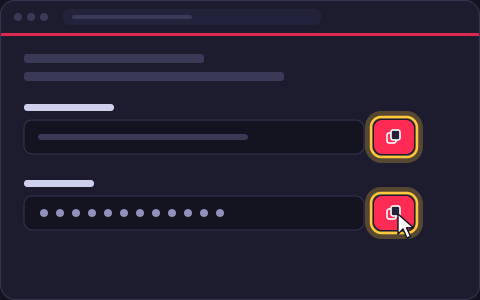
هر دو مقداری را که TikTok نشان میدهد کپی کنید.Creator Academy در TikTok میگوید کلیدها پس از مدتی بیاستفاده ماندن منقضی میشوند، پس LIVE را حداکثر یک ساعت پیش از شروع تنظیم کنید.
۵. بچسبانید، لایو بروید و در TikTok هم تمامش کنید
هر دو را در SplitCam بچسبانید (در هر برنامه کجا وارد میشوند) و استریم را شروع کنید؛ به محض اینکه TikTok ویدیوی شما را دریافت کند، بینندهها LIVE را میبینند. وقتی کارتان تمام شد، استریم را در SplitCam متوقف کنید و LIVE را در TikTok هم تمام کنید.
TikTok را میتوانید با آدرس سرور و کلیدش به SplitCam برای Windows، Mac و Android اضافه کنید؛ هر سه رایگاناند.
SplitCam برای Windows
TikTok را بهصورت کانال سفارشی اضافه کنید. برای ویدیوی عمودی، «این یک پخش عمودی است» را فعال کنید و بوم عمودی را تنظیم کنید و نمایان نگه دارید؛ در کنار آن، یک استریم افقی هم میتواند به پلتفرم دیگری برود.
SplitCam برای Mac
TikTok را بهصورت یک کانال «Custom Server» اضافه کنید و همراه با کانالهای دیگرتان به آن استریم کنید.
SplitCam برای Android
TikTok کاشی مخصوص خودش را دارد. بعد از هر LIVE، برنامه کلید را پاک میکند و دفعهی بعد که روی «پخش زنده» بزنید، پیش از شروع کلید تازهای از شما میخواهد و آخرین آدرس سرور را از قبل پر کرده است.
نه ورود به حساب، نه کامنت
هیچکدام از این برنامهها وارد TikTok نمیشود و کامنتهای TikTok را نشان نمیدهد. کامنتها را در TikTok بخوانید، روی همان دستگاهی که LIVE را با آن تنظیم کردهاید.
پیش از شروع
قوانین دسترسی را TikTok تعیین میکند و صفحههای خود TikTok عددهای متفاوتی میدهند.
چه کسی میتواند از کامپیوتر LIVE برود
باید دستکم ۱۸ سال داشته باشید، یا به سن قانونی جایی که زندگی میکنید رسیده باشید. مرکز راهنمای TikTok (Help Center) برای LIVE رفتن ۱٬۰۰۰ دنبالکننده را ذکر میکند، عددی که ممکن است بسته به منطقه فرق کند؛ جدیدترین راهنمای LIVE Studio آن، برای LIVE Studio در بیشتر مناطق ۵۰ دنبالکننده و حسابی با دستکم ۳۰ روز سابقه را لازم میداند. هیچکدام از این دو صفحه برای خود کلید شرط جداگانهای تعیین نمیکند؛ برای اینکه ببینید هنوز چه چیزی کم دارید، در اپ بررسی کنید (مرحلهی ۱).
همین حالا جای دیگری استریم میکنید؟
استریمرهای پلتفرمهای دیگر میتوانند با فرمی دربارهی کانالشان برای دسترسی LIVE درخواست بدهند. بررسی ممکن است چند روز طول بکشد؛ اگر TikTok تأیید کند، اعلانی در اپ TikTok میآید.
پروفایلتان فقط روی یک دستگاه
Creator Academy هشدار میدهد که اگر در حین LIVE پروفایلتان را روی دستگاه دیگری باز کنید، LIVE تمام میشود. همانطور که XSplit توصیه میکند، کلید را هم پیش خودتان نگه دارید: Restream یادآوری میکند که هر کسی کلید را داشته باشد میتواند در حساب شما استریم کند.
آن را در SplitCam بچسبانید
هر برنامهی SplitCam در جدول زیر یک فیلد برای آدرس سرور و یکی برای کلید دارد.
برنامه
روش اتصال
کجا وارد کنید
Windows
«افزودن پخش جدید» در «تنظیمات پخش»، بعد کانال سفارشی
«URL پخش»، «کلید پخش» و یک «نام پخش»، بعد «ذخیره و بستن»
Mac
«Add Channel» → «Custom Server»
آدرس سرور در فیلد سرور، کلید در فیلد کلید
Android
«کانالها» ← «افزودن کانال جدید» ← «TikTok» ← «آدرس سرور و کلید پخش را وارد کنید»
فیلدهای «آدرس URL پخش» و «کلید پخش»؛ دفعهی بعد، پنجرهی «کلید پخش جدید TikTok»
TikTok علامت تجاری صاحب آن است؛ SplitCam هیچ وابستگیای به آن ندارد.
بدون ورود به TikTok: چه چیزی راه دستی را سادهتر میکند
هر جا SplitCam امکان ورود به حساب را میدهد (Twitch، YouTube و Kick)، ورود را پیشنهاد میکنیم. هیچ برنامهی SplitCam این امکان را برای TikTok ندارد، پس پیش از هر LIVE، آدرس سرور و کلید تازهی TikTok را خودتان کپی میکنید.
آنچه کمک میکند
آنچه باید حواستان باشد
کلید
درست بعد از ذخیره کردن LIVE کپیاش کنید.
کلید یک LIVE قبلی دیگر کار نمیکند.
آدرس سرور
آن را همراه با کلید کپی کنید.
در Android، آدرسی را که از دفعهی قبل پر شده عوض کنید: TikTok برای هر LIVE آدرس تازهای میدهد.
Windows
پیش از اینکه در SplitCam روی «پخش زنده» کلیک کنید، جفت تازه را در کانال بچسبانید.
تا وقتی در حال پخش هستید، نمیتوانید استریم را تغییر دهید.
کارهای دیگری که میتوانید بکنید
سه کار دیگر که SplitCam برای LIVE شما در TikTok میتواند انجام دهد.
TikTok و پلتفرمهای دیگر، همزمان
وقتی مولتیاستریم میکنید، همانطور که قوانین LIVE در TikTok میخواهند، لینکها و اطلاعات پلتفرمهای دیگر را در تصویر TikTok نگذارید. در Windows بوم عمودی جدا از بوم افقی تنظیم میشود، پس میتوانید این لینکها و اطلاعات را فقط از تصویر TikTok کنار بگذارید. آموزشهای دیگر کلید استریم: Instagram، Kick، Twitch.
حالت عمودی از گوشی
در Android، پیش از لایو رفتن «جهت صفحه» را روی «عمودی» بگذارید؛ در طول استریم قفل میماند و همهی پلتفرمها همان تصویر را میگیرند.
بازپخش و یک نسخهی محلی
بازپخش (Replay) ثانیههای آخر را دوباره به بینندهها نشان میدهد، و SplitCam برای Android میتواند پخش را همزمان با ارسال، روی گوشی هم ذخیره کند.
استریم کی TikTok: پرسشهای رایج
چرا استریم کی TikTok من نشان داده نمیشود؟
TikTok میگوید گزینههای LIVE در نسخهی کامپیوتر ممکن است بسته به حساب و منطقه فرق کنند، پس بعضی حسابها کلید را نمیبینند. برای بررسی دسترسی LIVE، در اپ TikTok روی «+» بزنید، سوایپ کنید تا به LIVE برسید و روی «Get access to go LIVE» بزنید؛ صفحهی پرسشهای پرتکرار LIVE Studio میگوید شرایطی که برآورده نشدهاند آنوقت به رنگ خاکستری نشان داده میشوند.
استریم کی TikTok را روی گوشی چطور بگیرم؟
یک راهنمای TikTok Shop Academy از سال ۲۰۲۳ راهی را در اپ TikTok توضیح میدهد: روی «+» بزنید، «Transfer to PC/Mac» را انتخاب کنید و بعد «Go LIVE» را بزنید تا آدرس سرور و کلید را ببینید. راهنماهای جدیدتر شخص ثالث از این گزینه با نام «Stream key» یا «Cast to PC» یاد میکنند.
آیا استریم کی TikTok عوض میشود؟
بله. TikTok برای هر LIVE آدرس سرور و کلید تازهای صادر میکند، و Creator Academy میگوید کلیدهای استفادهنشده منقضی میشوند.
آیا ابزاری برای ساختن استریم کی TikTok (generator) هست؟
فقط TikTok کلید صادر میکند. Upstream.so هشدار میدهد ابزارهای ساخت کلیدی که TikTok را مهندسی معکوس میکنند قوانین آن را زیر پا میگذارند، و شرایط خدمات TikTok در آمریکا مهندسی معکوس را ممنوع میکند.
برای گرفتن استریم کی TikTok به آژانس نیاز دارم؟
نه. TikTok آژانس را جزو شرایط LIVE خود نمیآورد. استریمرهای پلتفرمهای دیگر میتوانند مستقیم به TikTok درخواست بدهند، و TikTok میگوید LIVE Creator Networks خودش (آژانسها) کسبوکارهایی مستقلاند و آنها را تأیید نمیکند.
در TikTok عمودی استریم کنم یا افقی؟
هر دو میتوانند جواب بدهند. Creator Academy حالت افقی را یکی از مزیتهای لایو رفتن از کامپیوتر میداند، و راهنمای LIVE Studio میگوید بیشتر بینندهها LIVEها را در حالت عمودی پیدا میکنند.