Chave de transmissão TikTok e URL do servidor: como pegar
A sua chave de transmissão TikTok e a URL do servidor (a URL RTMP) aparecem quando você prepara uma LIVE para um programa de transmissão. Onde procurar, quem consegue vê-las e onde colar as duas no SplitCam.
Páginas de ajuda do TikTok lidas em 29 de novembro de 2026
Vai entrar ao vivo no TikTok pelo SplitCam para Android? O SplitCam não tem login do TikTok, então você cola a URL do servidor e a chave no celular. Se o TikTok mostrou as duas no computador, passe-as para o celular com um gerenciador de senhas ou uma nota privada e use-as logo: chaves não usadas expiram, e cada par vale para uma só LIVE.
A resposta curta
A chave de transmissão do TikTok: o TikTok mostra a chave depois que você clica em “Go LIVE” no computador e, em seguida, preenche e salva os detalhes da LIVE. A opção “Go LIVE” não aparece? A sua conta pode ainda não ter essa opção (quem pode entrar ao vivo).
A URL do servidor: aparece ao lado da chave e, assim como a chave, muda a cada LIVE, então não existe uma URL RTMP fixa do TikTok para consultar.
No SplitCam: adicione um canal TikTok (Android) ou um canal personalizado (Windows, Mac) com os dois valores e comece a transmitir.
Pegue a sua chave de transmissão TikTok e a URL do servidor
Os nomes de botões entre aspas vêm das páginas de ajuda do TikTok, lidas em 29 de novembro de 2026, a menos que o passo cite outro guia.
1. Confira o seu acesso à LIVE
No app do TikTok no celular, toque em “+”, deslize até LIVE e toque em “Get access to go LIVE”. O FAQ do LIVE Studio do TikTok diz que os requisitos que você ainda não cumpriu aparecem em cinza no topo dessa tela.
2. Abra “Go LIVE” no computador
Abra o TikTok num navegador no computador (não no app LIVE Studio do TikTok) e escolha “Go LIVE”. O guia do Restream diz que isso leva a uma página do TikTok LIVE Center com um segundo botão “Go LIVE”; clique nele também.
3. Configure a LIVE
Dê à LIVE um título de até 32 caracteres e escolha a opção que impede que ela termine sozinha. Depois, salve a LIVE (o BytePlus e o Restream chamam esse botão de “Save & Go LIVE”).
4. Copie a URL do servidor e a chave de transmissão
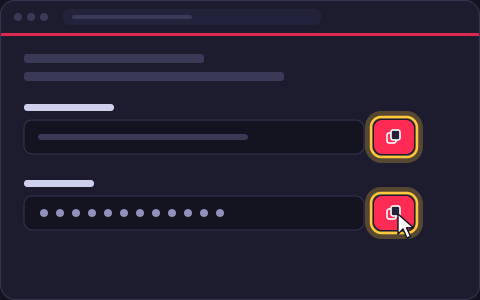
Copie os dois valores que o TikTok mostra.A Creator Academy do TikTok diz que as chaves expiram depois de um período de inatividade, então configure a LIVE no máximo uma hora antes de começar.
5. Cole, entre ao vivo e encerre também no TikTok
Cole os dois valores no SplitCam (onde colar em cada app) e comece a transmitir; os espectadores veem a LIVE assim que o TikTok receber o seu vídeo. Quando terminar, pare a transmissão no SplitCam e encerre a LIVE também no TikTok.
Você pode adicionar o TikTok ao SplitCam para Windows, Mac e Android com a URL do servidor e a chave; os três são grátis.
SplitCam para Windows
Adicione o TikTok como um canal personalizado. Para vídeo vertical, marque “Transmissão vertical” e mantenha o canvas vertical configurado e visível; uma transmissão horizontal para outra plataforma pode rodar em paralelo.
SplitCam para Mac
Adicione o TikTok como um canal “Custom Server” e transmita para ele junto com os seus outros canais.
SplitCam para Android
O TikTok tem um bloco próprio. Depois de cada LIVE, o app apaga a chave e pede uma nova antes do seu próximo “Entrar ao vivo”, com a última URL do servidor já preenchida.
Sem login, sem comentários
Nenhum dos apps faz login no TikTok nem mostra os comentários do TikTok. Leia os comentários no TikTok, no aparelho em que você configurou a LIVE.
Antes de começar
O TikTok define as regras de acesso, e as próprias páginas dele dão números diferentes.
Quem pode entrar ao vivo pelo computador
Você precisa ter pelo menos 18 anos, ou a maioridade legal do lugar onde mora. A Central de Ajuda (Help Center) do TikTok fala em 1.000 seguidores para entrar ao vivo, um número que pode variar por região; o guia mais recente do LIVE Studio exige 50 seguidores e uma conta criada há pelo menos 30 dias para usar o LIVE Studio na maioria das regiões. Nenhuma das duas páginas define uma regra separada para a chave em si; para ver o que ainda falta, confira no app (passo 1).
Já transmite em outra plataforma?
Streamers de outras plataformas podem pedir acesso à LIVE por um formulário sobre o canal deles. A análise pode levar dias; se o TikTok aprovar, chega um aviso no app do TikTok.
O seu perfil num só aparelho
A Creator Academy alerta que abrir o seu perfil em outro aparelho durante a LIVE encerra a transmissão. Mantenha a chave em segredo também, como o XSplit aconselha: o Restream observa que qualquer pessoa com a chave pode transmitir na sua conta.
Cole no SplitCam
Todos os apps do SplitCam abaixo têm um campo para a URL do servidor e outro para a chave.
App
Como conectar
Onde colar
Windows
“Nova transmissão” em Configurações de transmissão, depois o canal personalizado
“URL”, “Chave da transmissão” e um “Nome”; depois “Salvar e fechar”
Mac
“Add Channel” → “Custom Server”
A URL do servidor no campo do servidor, a chave no campo da chave
Android
“Canais” → “Adicionar novo canal” → “TikTok” → “Inserir URL do servidor e chave”
Os campos URL DA TRANSMISSÃO e CHAVE DA TRANSMISSÃO; da próxima vez, a janela “Nova chave de transmissão do TikTok”
TikTok é uma marca registrada do seu proprietário; o SplitCam não é afiliado a ele.
Sem login do TikTok: o que facilita o caminho manual
Recomendamos fazer login onde o SplitCam oferece essa opção (Twitch, YouTube, Kick). Nenhum app do SplitCam oferece login no TikTok, então antes de cada LIVE você mesmo copia a nova URL do servidor e a nova chave do TikTok.
O que ajuda
Fique de olho
A chave
Copie a chave logo depois de salvar a LIVE.
Uma chave de uma LIVE anterior não vai funcionar de novo.
A URL do servidor
Copie a URL junto com a chave.
No Android, troque o endereço preenchido da última vez: o TikTok gera um novo para cada LIVE.
Windows
Cole o novo par no canal antes de clicar em “Ao Vivo” no SplitCam.
Não dá para alterar a transmissão enquanto você está ao vivo.
O que mais você pode fazer
Mais três coisas que o SplitCam pode fazer pela sua LIVE no TikTok.
TikTok e outras plataformas ao mesmo tempo
Ao fazer multistream, deixe links e informações de outras plataformas fora da imagem do TikTok, como pedem as regras de LIVE do TikTok. No Windows, o canvas vertical é configurado separadamente do horizontal, então você pode tirar esses links e informações só da imagem do TikTok. Outros guias de chave: Instagram, Kick, Twitch.
Vídeo vertical pelo celular
No Android, defina “Orientação” como “Vertical” antes de entrar ao vivo; a opção fica travada durante a transmissão, e todas as plataformas recebem a mesma imagem.
Replay e uma cópia local
O replay mostra de novo aos espectadores os últimos segundos, e o SplitCam para Android também pode salvar a transmissão no celular enquanto ela vai ao ar.
Chave de transmissão TikTok: perguntas
Por que a minha chave de transmissão do TikTok não aparece?
O TikTok diz que as opções de LIVE no computador podem variar conforme a conta e a região, então nem toda conta vê uma chave. Para conferir o seu acesso à LIVE, toque em + no app do TikTok, deslize até LIVE e toque em Get access to go LIVE; o FAQ do LIVE Studio diz que os requisitos não cumpridos aparecem em cinza nessa tela.
Como pegar a chave de transmissão do TikTok pelo celular?
Um guia de 2023 da TikTok Shop Academy descreve um caminho no app do TikTok: toque em +, escolha Transfer to PC/Mac e depois Go LIVE para ver a URL do servidor e a chave. Guias mais recentes de terceiros chamam essa opção de Stream key ou Cast to PC.
A chave de transmissão do TikTok muda?
Sim. O TikTok gera uma nova URL do servidor e uma nova chave para cada LIVE, e a Creator Academy diz que chaves não usadas expiram.
Existe um gerador de chave de transmissão do TikTok?
Só o TikTok gera chaves. O Upstream.so alerta que geradores que fazem engenharia reversa do TikTok violam as regras da plataforma, e os Termos de Serviço do TikTok nos EUA proíbem a engenharia reversa.
Preciso de uma agência para ter uma chave de transmissão do TikTok?
Não. O TikTok não lista agência entre os requisitos para a LIVE. Streamers de outras plataformas podem fazer o pedido diretamente ao TikTok, e o TikTok diz que as LIVE Creator Networks (agências) da plataforma são empresas independentes que ele não endossa.
Devo transmitir no TikTok na vertical ou na horizontal?
Os dois formatos podem funcionar. A Creator Academy considera o formato horizontal uma vantagem de entrar ao vivo pelo computador, e a ajuda do LIVE Studio diz que a maioria dos espectadores encontra as LIVEs na vertical.