สตรีมคีย์และ Server URL (RTMP URL) ของ TikTok จะแสดงขึ้นเมื่อคุณเตรียม LIVE สำหรับโปรแกรมสตรีม หน้านี้บอกว่าต้องดูตรงไหน ใครจะเห็นค่าทั้งสอง และต้องวางไว้ตรงไหนใน SplitCam
จะไลฟ์ TikTok จาก SplitCam สำหรับ Android ใช่ไหม SplitCam ไม่มีการเข้าสู่ระบบ TikTok คุณจึงต้องวางที่อยู่เซิร์ฟเวอร์และคีย์เองบนมือถือ ถ้า TikTok แสดงค่าทั้งสองบนคอมพิวเตอร์ ให้ส่งมาที่มือถือผ่านแอปจัดการรหัสผ่านหรือโน้ตส่วนตัว แล้วรีบใช้ เพราะคีย์ที่ไม่ได้ใช้จะหมดอายุ และแต่ละคู่ใช้ได้กับ LIVE ครั้งเดียวเท่านั้น
ชื่อปุ่มในเครื่องหมายคำพูดมาจากหน้าช่วยเหลือของ TikTok ที่อ่านเมื่อ 29 พฤศจิกายน 2026 เว้นแต่ขั้นตอนนั้นจะระบุชื่อคู่มืออื่น
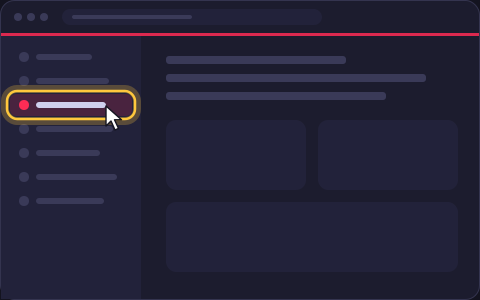
ในแอป TikTok บนมือถือ แตะ “+” ปัดไปที่ LIVE แล้วแตะ “Get access to go LIVE” ทั้งนี้ LIVE Studio FAQ ของ TikTok บอกว่าข้อกำหนดที่คุณยังไม่ผ่านจะแสดงเป็นสีเทาที่ด้านบนของหน้าจอนั้น
เปิด TikTok ในเบราว์เซอร์บนคอมพิวเตอร์ (ไม่ใช่แอป LIVE Studio ของ TikTok) แล้วเลือก “Go LIVE” คู่มือของ Restream บอกว่าปุ่มนี้จะพาไปยังหน้า TikTok LIVE Center ที่มีปุ่ม “Go LIVE” อีกปุ่มหนึ่ง ให้คลิกปุ่มนั้นด้วย
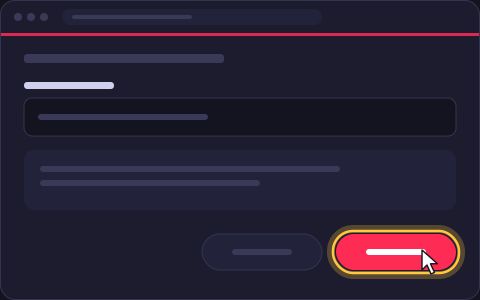
ตั้งชื่อ LIVE ยาวไม่เกิน 32 ตัวอักษร และเลือกการตั้งค่าที่ทำให้ LIVE ไม่จบไปเอง จากนั้นบันทึก (BytePlus และ Restream เรียกปุ่มนี้ว่า “Save & Go LIVE”)
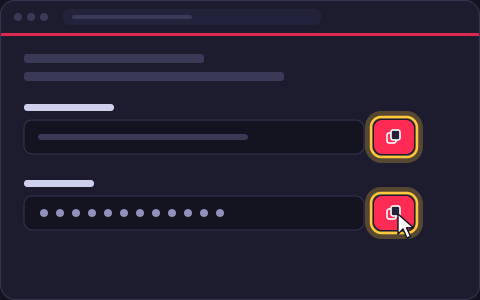
คัดลอกทั้งสองค่าที่ TikTok แสดงCreator Academy ของ TikTok บอกว่าคีย์จะหมดอายุเมื่อไม่ได้ใช้งานไประยะหนึ่ง จึงควรตั้งค่า LIVE ไม่เกินหนึ่งชั่วโมงก่อนเริ่มไลฟ์
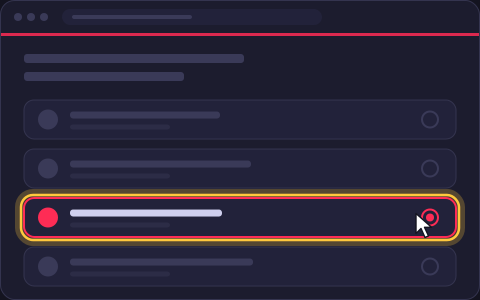
วางทั้งสองค่าลงใน SplitCam (ใส่ตรงไหนในแต่ละแอป) แล้วเริ่มสตรีม ผู้ชมจะเห็น LIVE เมื่อ TikTok ได้รับวิดีโอของคุณ พอไลฟ์เสร็จ ให้หยุดสตรีมใน SplitCam และจบ LIVE ใน TikTok ด้วย
เชื่อมต่อไม่ได้ใช่ไหม ดูเรื่องคีย์ที่หมดอายุหรือพิมพ์ผิด URL ที่วางลงในช่องคีย์ และช่องคีย์ที่ว่างอยู่ ในคู่มือฉบับรวมของเรา
เพิ่ม TikTok ลงใน SplitCam สำหรับ Windows, Mac และ Android ได้ โดยใช้ที่อยู่เซิร์ฟเวอร์และคีย์ของ TikTok ทั้งสามแอปใช้ฟรี
เพิ่ม TikTok เป็นช่องแบบกำหนดเอง ถ้าจะไลฟ์วิดีโอแนวตั้ง ให้เลือก “นี่คือสตรีมแนวตั้ง” และตั้งค่าแคนวาสแนวตั้งไว้ และให้แคนวาสนั้นแสดงอยู่ตลอด ส่วนสตรีมแนวนอนไปยังแพลตฟอร์มอื่นก็ส่งไปพร้อมกันได้
เพิ่ม TikTok เป็นช่องแบบ “Custom Server” แล้วสตรีมไปพร้อมกับช่องอื่น ๆ ของคุณ
TikTok มีไทล์ของตัวเองในรายการแพลตฟอร์ม หลังจบแต่ละ LIVE แอปจะล้างคีย์ออก แล้วขอคีย์ใหม่ก่อนที่คุณจะกด “เริ่มไลฟ์” ครั้งถัดไป โดยกรอกที่อยู่เซิร์ฟเวอร์ล่าสุดไว้ให้แล้ว
ไม่มีแอป SplitCam ไหนเข้าสู่ระบบ TikTok หรือแสดงคอมเมนต์ของ TikTok ได้ ให้อ่านคอมเมนต์ใน TikTok บนอุปกรณ์ที่คุณใช้ตั้งค่า LIVE
TikTok เป็นผู้กำหนดกฎการเข้าถึง และแต่ละหน้าของ TikTok เองก็ให้ตัวเลขไม่ตรงกัน
คุณต้องมีอายุอย่างน้อย 18 ปี หรือมีอายุถึงเกณฑ์บรรลุนิติภาวะในพื้นที่ที่คุณอาศัยอยู่ Help Center ของ TikTok ระบุว่าต้องมีผู้ติดตาม 1,000 คนจึงจะเริ่ม LIVE ได้ ซึ่งตัวเลขนี้อาจต่างกันไปในแต่ละภูมิภาค ส่วนคู่มือ LIVE Studio ฉบับล่าสุดของ TikTok กำหนดไว้ที่ผู้ติดตาม 50 คนและอายุบัญชี 30 วันสำหรับ LIVE Studio ในภูมิภาคส่วนใหญ่ ทั้งสองหน้าไม่ได้กำหนดกฎแยกสำหรับตัวคีย์ ถ้าอยากรู้ว่ายังขาดอะไร ให้เช็กในแอป (ขั้นตอนที่ 1)
สตรีมเมอร์จากแพลตฟอร์มอื่นสมัครขอสิทธิ์ LIVEได้ผ่านแบบฟอร์มที่ถามเกี่ยวกับช่องของตน การพิจารณาอาจใช้เวลาหลายวัน ถ้า TikTok อนุมัติ จะมีการแจ้งเตือนเข้ามาในแอป TikTok
Creator Academy เตือนว่าการเปิดโปรไฟล์ของคุณบนอุปกรณ์อื่นระหว่าง LIVE จะทำให้ LIVE จบลง นอกจากนี้ ให้เก็บคีย์เป็นความลับด้วย ตามที่ XSplit แนะนำ: Restream ระบุว่าใครก็ตามที่มีคีย์จะสตรีมเข้าบัญชีของคุณได้
แอป SplitCam ทุกตัวด้านล่างมีช่องกรอกหนึ่งช่องสำหรับที่อยู่เซิร์ฟเวอร์ และอีกช่องสำหรับคีย์
| แอป | วิธีเชื่อมต่อ | ใส่ตรงไหน |
|---|---|---|
| Windows | “เพิ่มสตรีมใหม่” ในการตั้งค่าสตรีม แล้วเลือกแบบกำหนดเอง | “URL สตรีม”, “คีย์สตรีม” และ “ชื่อสตรีม” แล้วกด “บันทึกและปิด” |
| Mac | “Add Channel” → “Custom Server” | ที่อยู่เซิร์ฟเวอร์ใส่ในช่องกรอกเซิร์ฟเวอร์ คีย์ใส่ในช่องกรอกคีย์ |
| Android | “ช่อง” → “เพิ่มช่องใหม่” → “TikTok” → “ใส่ URL เซิร์ฟเวอร์และคีย์สตรีม” | ช่องกรอก “URL สตรีม” และ “คีย์สตรีม” ส่วนครั้งถัดไปจะเป็นหน้าต่าง “คีย์สตรีม TikTok ใหม่” |
แหล่งที่มา: TikTok, Creator Academy: TikTok Live 101 (มิถุนายน 2026), How to go LIVE on TikTok (กันยายน 2026), Help Center: LIVE eligibility, Set up LIVE Studio และ Apply for LIVE access (พฤศจิกายน 2026), LIVE Studio FAQ, LIVE Studio: dual layout (กุมภาพันธ์ 2025), TikTok Shop Academy: OBS (2023), กฎของ LIVE, ข้อกำหนดการให้บริการ คู่มือจากบริการภายนอก: BytePlus, Restream, XSplit, Upstream.so, LiveU.
TikTok เป็นเครื่องหมายการค้าของเจ้าของ SplitCam ไม่ได้เป็นบริษัทในเครือหรือมีส่วนเกี่ยวข้องกับ TikTok
ในแพลตฟอร์มที่ SplitCam มีให้เข้าสู่ระบบ (Twitch, YouTube, Kick) เราแนะนำให้เข้าสู่ระบบ แต่สำหรับ TikTok ไม่มีแอป SplitCam ไหนมีตัวเลือกนี้ ก่อนทุก LIVE คุณจึงต้องคัดลอกที่อยู่เซิร์ฟเวอร์และคีย์ใหม่จาก TikTok ด้วยตัวเอง
| สิ่งที่ช่วยได้ | สิ่งที่ต้องระวัง | |
|---|---|---|
| คีย์ | คัดลอกทันทีหลังจากบันทึก LIVE | คีย์จาก LIVE ครั้งก่อนจะใช้ไม่ได้อีก |
| ที่อยู่เซิร์ฟเวอร์ | คัดลอกไปพร้อมกับคีย์ | บน Android ให้ใส่ที่อยู่ใหม่แทนที่อยู่เดิมที่แอปกรอกไว้จากครั้งก่อน เพราะ TikTok ออกที่อยู่ใหม่ให้ทุก LIVE |
| Windows | วางคู่ใหม่ลงในช่องของ TikTok ก่อนคลิก “ไลฟ์สด” ใน SplitCam | แก้ไขสตรีมระหว่างที่ไลฟ์อยู่ไม่ได้ |
อีกสามอย่างที่ SplitCam ช่วยเสริม LIVE บน TikTok ของคุณได้
เวลามัลติสตรีม อย่าให้ลิงก์และข้อมูลของแพลตฟอร์มอื่นปรากฏในภาพบน TikTok ตามที่กฎของ LIVE ของ TikTok ขอไว้ บน Windows แคนวาสแนวตั้งกับแคนวาสแนวนอนตั้งค่าแยกกัน คุณจึงเอาลิงก์และข้อมูลเหล่านั้นออกเฉพาะจากภาพของ TikTok ได้ คู่มือคีย์อื่น ๆ: Instagram, Kick, Twitch
บน Android ให้ตั้ง “การวางแนว” เป็น “แนวตั้ง” ก่อนเริ่มไลฟ์ ค่านี้จะถูกล็อกไว้ระหว่างสตรีม และทุกแพลตฟอร์มจะได้ภาพเดียวกัน
รีเพลย์จะเล่นช่วงไม่กี่วินาทีล่าสุดให้ผู้ชมดูอีกครั้ง และ SplitCam สำหรับ Android ยังอัดการถ่ายทอดเก็บไว้ในมือถือไปพร้อมกับการไลฟ์ได้ด้วย
TikTok บอกว่าตัวเลือก LIVE บนคอมพิวเตอร์อาจต่างกันไปตามบัญชีและภูมิภาค จึงไม่ใช่ทุกบัญชีที่จะเห็นคีย์ ถ้าจะเช็กสิทธิ์ LIVE ของคุณ ให้แตะ + ในแอป TikTok ปัดไปที่ LIVE แล้วแตะ Get access to go LIVE ทั้งนี้ LIVE Studio FAQ บอกว่าข้อกำหนดที่ยังไม่ผ่านจะแสดงเป็นสีเทาตรงนั้น
คู่มือปี 2023 ของ TikTok Shop Academy อธิบายวิธีในแอป TikTok ไว้ว่า ให้แตะ + เลือก Transfer to PC/Mac แล้วเลือก Go LIVE เพื่อดูที่อยู่เซิร์ฟเวอร์และคีย์ ส่วนคู่มือจากบริการภายนอกที่ใหม่กว่าเรียกตัวเลือกนี้ว่า Stream key หรือ Cast to PC
เปลี่ยนทุกครั้ง เพราะ TikTok ออกที่อยู่เซิร์ฟเวอร์และคีย์ใหม่ให้ทุก LIVE และ Creator Academy บอกว่าคีย์ที่ไม่ได้ใช้จะหมดอายุ
มีแค่ TikTok ที่ออกคีย์ได้ Upstream.so เตือนว่าเครื่องมือสร้างคีย์ที่ทำวิศวกรรมย้อนกลับกับ TikTok ผิดกฎของ TikTok และข้อกำหนดการให้บริการของ TikTok ฉบับสหรัฐอเมริกาก็ห้ามการทำวิศวกรรมย้อนกลับ
ไม่ต้อง TikTok ไม่ได้ระบุว่าการมีเอเจนซีเป็นข้อกำหนดของ LIVE สตรีมเมอร์จากแพลตฟอร์มอื่นสมัครกับ TikTok ได้โดยตรง และ TikTok บอกว่า LIVE Creator Networks (เอเจนซี) ของตนเป็นธุรกิจอิสระที่ TikTok ไม่ได้รับรอง
ได้ทั้งสองแบบ Creator Academy นับว่าภาพแนวนอนเป็นข้อดีอย่างหนึ่งของการไลฟ์จากคอมพิวเตอร์ ส่วนหน้าช่วยเหลือของ LIVE Studio บอกว่าผู้ชมส่วนใหญ่เจอ LIVE ในแบบแนวตั้ง
ดาวน์โหลด SplitCam วางที่อยู่เซิร์ฟเวอร์และคีย์ของ TikTok แล้วเริ่มสตรีมก่อนที่คีย์จะหมดอายุ
⬇ ดาวน์โหลด