TikTok stream key και URL διακομιστή: πώς τα παίρνετε
Το TikTok stream key και το URL διακομιστή σας (το RTMP URL) εμφανίζονται όταν ετοιμάζετε ένα LIVE για πρόγραμμα streaming. Πού να κοιτάξετε, ποιοι τα βλέπουν και πού μπαίνουν και τα δύο στο SplitCam.
Σελίδες βοήθειας του TikTok που διαβάσαμε στις 29 Νοεμβρίου 2026
Βγαίνετε live στο TikTok από το SplitCam για Android; Το SplitCam δεν έχει σύνδεση με λογαριασμό TikTok, οπότε επικολλάτε το URL διακομιστή και το key στο κινητό. Αν το TikTok τα εμφάνισε σε υπολογιστή, μεταφέρετέ τα με έναν διαχειριστή κωδικών πρόσβασης ή με μια σημείωση που βλέπετε μόνο εσείς, και χρησιμοποιήστε τα σύντομα: τα keys που μένουν αχρησιμοποίητα λήγουν και κάθε ζεύγος ισχύει για ένα μόνο LIVE.
Η σύντομη απάντηση
Το TikTok stream key: το TikTok το δείχνει αφού κάνετε κλικ στο «Go LIVE» σε υπολογιστή και μετά συμπληρώσετε και αποθηκεύσετε τα στοιχεία του LIVE. Δεν βλέπετε την επιλογή «Go LIVE»; Ο λογαριασμός σας μπορεί να μην την έχει ακόμα (ποιος μπορεί να βγει LIVE).
Το URL διακομιστή: εμφανίζεται δίπλα στο key και, όπως και το key, αλλάζει σε κάθε LIVE, οπότε δεν υπάρχει κάποιο σταθερό RTMP URL του TikTok για να το αναζητήσετε.
Στο SplitCam: προσθέστε ένα κανάλι TikTok (Android) ή ένα προσαρμοσμένο κανάλι (Windows, Mac) με τις δύο τιμές και ξεκινήστε το streaming.
Πάρτε το TikTok stream key και το URL διακομιστή
Τα ονόματα κουμπιών σε εισαγωγικά προέρχονται από τις σελίδες βοήθειας του TikTok, όπως τις διαβάσαμε στις 29 Νοεμβρίου 2026, εκτός αν ένα βήμα αναφέρει άλλον οδηγό.
1. Ελέγξτε την πρόσβασή σας στο LIVE
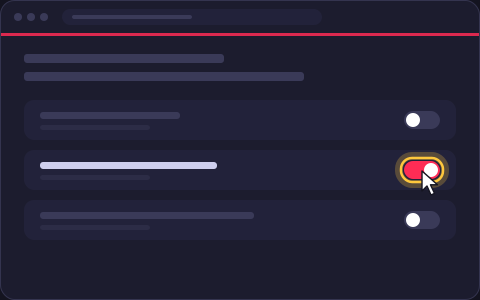
Στην εφαρμογή TikTok στο κινητό σας, πατήστε «+», σύρετε μέχρι το LIVE και πατήστε «Get access to go LIVE». Το LIVE Studio FAQ του TikTok λέει ότι οι προϋποθέσεις που δεν πληροίτε ακόμα εμφανίζονται με γκρι στο πάνω μέρος αυτής της οθόνης.
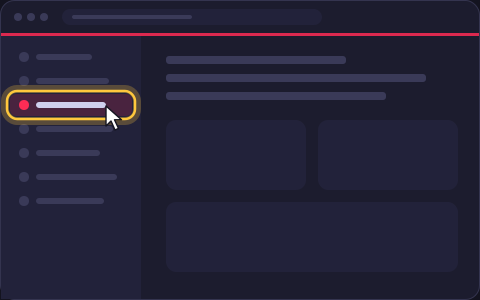
2. Ανοίξτε το «Go LIVE» σε υπολογιστή
Ανοίξτε το TikTok σε browser υπολογιστή (όχι στην εφαρμογή LIVE Studio του TikTok) και επιλέξτε «Go LIVE». Ο οδηγός του Restream λέει ότι αυτό σας πηγαίνει σε μια σελίδα του TikTok LIVE Center με δεύτερο κουμπί «Go LIVE»· κάντε κλικ και σε αυτό.
3. Ρυθμίστε το LIVE
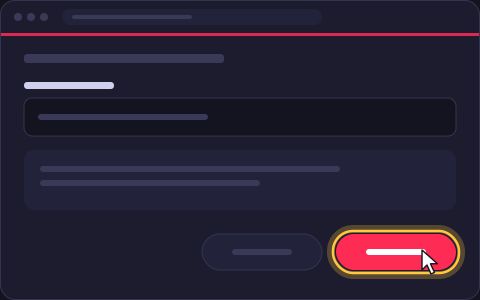
Δώστε του τίτλο έως 32 χαρακτήρων και επιλέξτε τη ρύθμιση που δεν αφήνει το LIVE να τερματιστεί από μόνο του. Μετά αποθηκεύστε το (το BytePlus και το Restream ονομάζουν αυτό το κουμπί «Save & Go LIVE»).
4. Αντιγράψτε το URL διακομιστή και το stream key
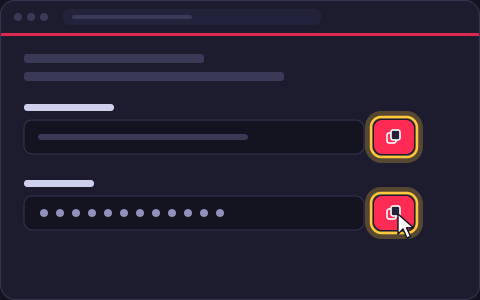
Αντιγράψτε και τις δύο τιμές που δείχνει το TikTok.Η Creator Academy του TikTok λέει ότι τα keys λήγουν μετά από ένα διάστημα αδράνειας, οπότε ρυθμίστε το LIVE το πολύ μία ώρα πριν ξεκινήσετε.
5. Επικολλήστε, βγείτε live, τερματίστε και στο TikTok
Επικολλήστε και τα δύο στο SplitCam (πού μπαίνουν σε κάθε εφαρμογή) και ξεκινήστε το streaming· οι θεατές βλέπουν το LIVE μόλις το TikTok λάβει το βίντεό σας. Όταν τελειώσετε, σταματήστε το streaming στο SplitCam και τερματίστε το LIVE και στο TikTok.
Μπορείτε να προσθέσετε το TikTok στο SplitCam για Windows, Mac και Android με το URL διακομιστή και το key του· και οι τρεις εφαρμογές είναι δωρεάν.
SplitCam για Windows
Προσθέστε το TikTok ως προσαρμοσμένο κανάλι. Για κάθετο βίντεο, ενεργοποιήστε το «Αυτή είναι κατακόρυφη ροή» και κρατήστε τον κατακόρυφο καμβά ρυθμισμένο και ορατό· παράλληλα μπορεί να τρέχει ένα οριζόντιο stream προς άλλη πλατφόρμα.
SplitCam για Mac
Προσθέστε το TikTok ως κανάλι «Custom Server» και κάντε stream σε αυτό μαζί με τα άλλα κανάλια σας.
SplitCam για Android
Το TikTok έχει δικό του πλακίδιο. Μετά από κάθε LIVE η εφαρμογή σβήνει το key και, την επόμενη φορά που θα πατήσετε «Ζωντανά», σας ζητά πρώτα νέο, με συμπληρωμένο το τελευταίο URL διακομιστή.
Χωρίς σύνδεση, χωρίς σχόλια
Καμία από τις εφαρμογές δεν συνδέεται με λογαριασμό TikTok ούτε δείχνει σχόλια του TikTok. Διαβάζετε τα σχόλια στο TikTok, στη συσκευή όπου ρυθμίσατε το LIVE.
Πριν ξεκινήσετε
Τους κανόνες πρόσβασης τους ορίζει το TikTok, και οι ίδιες οι σελίδες του δίνουν διαφορετικούς αριθμούς.
Ποιος μπορεί να βγει LIVE από υπολογιστή
Πρέπει να είστε τουλάχιστον 18 ετών ή να έχετε συμπληρώσει την ηλικία ενηλικίωσης που ισχύει εκεί όπου ζείτε. Το Help Center του TikTok αναφέρει 1.000 ακόλουθους για να βγείτε LIVE, αριθμό που μπορεί να διαφέρει ανά περιοχή· ο πιο πρόσφατος οδηγός του για το LIVE Studio ορίζει 50 ακόλουθους και λογαριασμό ηλικίας 30 ημερών για το LIVE Studio στις περισσότερες περιοχές. Καμία από τις δύο σελίδες δεν ορίζει ξεχωριστό κανόνα για το ίδιο το key· για να δείτε τι σας λείπει ακόμα, ελέγξτε στην εφαρμογή (βήμα 1).
Κάνετε ήδη stream αλλού;
Οι streamers άλλων πλατφορμών μπορούν να κάνουν αίτηση για πρόσβαση στο LIVE με μια φόρμα για το κανάλι τους. Ο έλεγχος μπορεί να διαρκέσει μέρες· αν το TikTok εγκρίνει την αίτηση, έρχεται ειδοποίηση στην εφαρμογή TikTok.
Το προφίλ σας σε μία μόνο συσκευή
Η Creator Academy προειδοποιεί ότι, αν ανοίξετε το προφίλ σας σε άλλη συσκευή κατά τη διάρκεια του LIVE, το LIVE τερματίζεται. Κρατήστε επίσης το key μυστικό, όπως συμβουλεύει το XSplit: το Restream σημειώνει ότι όποιος έχει το key μπορεί να κάνει stream στον λογαριασμό σας.
Επικολλήστε τα στο SplitCam
Κάθε εφαρμογή SplitCam παρακάτω έχει ένα πεδίο για το URL διακομιστή και ένα για το key.
Εφαρμογή
Πώς συνδέεστε
Πού μπαίνουν
Windows
«Προσθήκη νέας ροής» στις «Ρυθμίσεις ροής» και μετά το προσαρμοσμένο κανάλι
«URL ροής», «Κλειδί ροής» και ένα «Όνομα ροής», μετά «Αποθήκευση και κλείσιμο»
Mac
«Add Channel» → «Custom Server»
Το URL διακομιστή στο πεδίο του διακομιστή, το key στο πεδίο του key
Android
«Κανάλια» → «Προσθήκη νέου καναλιού» → «TikTok» → «Εισαγάγετε διεύθυνση διακομιστή και κλειδί»
Τα πεδία URL ΡΟΗΣ και ΚΛΕΙΔΙ ΡΟΗΣ· την επόμενη φορά, το παράθυρο «Νέο κλειδί ροής TikTok»
Το TikTok είναι εμπορικό σήμα του κατόχου του· το SplitCam δεν έχει καμία εταιρική σχέση με αυτό.
Χωρίς σύνδεση στο TikTok: τι διευκολύνει τη ρύθμιση με το χέρι
Συνιστούμε τη σύνδεση με λογαριασμό όπου την προσφέρει το SplitCam (Twitch, YouTube, Kick). Για το TikTok δεν την προσφέρει καμία εφαρμογή SplitCam, οπότε πριν από κάθε LIVE αντιγράφετε μόνοι σας το νέο URL διακομιστή και το key του TikTok.
Τι βοηθά
Τι να προσέχετε
Το key
Αντιγράψτε το αμέσως μόλις αποθηκεύσετε το LIVE.
Ένα key από προηγούμενο LIVE δεν θα λειτουργήσει ξανά.
Το URL διακομιστή
Αντιγράψτε το μαζί με το key.
Στο Android, αντικαταστήστε τη διεύθυνση που έχει μείνει συμπληρωμένη από την προηγούμενη φορά: το TikTok δίνει νέα σε κάθε LIVE.
Windows
Επικολλήστε το νέο ζεύγος στο κανάλι πριν πατήσετε «Ζωντανά» στο SplitCam.
Όσο είστε live, δεν μπορείτε να αλλάξετε τη ροή.
Τι άλλο μπορείτε να κάνετε
Τρία ακόμα πράγματα που μπορεί να κάνει το SplitCam για το LIVE σας στο TikTok.
Το TikTok και άλλες πλατφόρμες ταυτόχρονα
Όταν κάνετε multistreaming, κρατήστε τους συνδέσμους και τα στοιχεία άλλων πλατφορμών έξω από την εικόνα σας στο TikTok, όπως ζητούν οι κανόνες του TikTok για το LIVE. Στα Windows ο κατακόρυφος καμβάς ρυθμίζεται χωριστά από τον οριζόντιο, οπότε μπορείτε να αφήσετε αυτούς τους συνδέσμους και τα στοιχεία έξω μόνο από την εικόνα του TikTok. Άλλοι οδηγοί για keys: Instagram, Kick, Twitch.
Κάθετη εικόνα από κινητό
Στο Android, στο «Προσανατολισμός» επιλέξτε «Κάθετα» πριν βγείτε live· ο προσανατολισμός μένει κλειδωμένος όσο κάνετε stream και όλες οι πλατφόρμες παίρνουν την ίδια εικόνα.
Replay και τοπικό αντίγραφο
Το Replay ξαναδείχνει στους θεατές τα τελευταία δευτερόλεπτα, και το SplitCam για Android μπορεί επίσης να αποθηκεύει τη μετάδοση στο κινητό την ώρα που βγαίνει στον αέρα.
TikTok stream key: ερωτήσεις
Γιατί δεν εμφανίζεται το TikTok stream key μου;
Το TikTok λέει ότι οι επιλογές LIVE σε υπολογιστή μπορεί να διαφέρουν ανά λογαριασμό και περιοχή, οπότε δεν βλέπουν όλοι οι λογαριασμοί key. Για να ελέγξετε την πρόσβασή σας στο LIVE, πατήστε «+» στην εφαρμογή TikTok, σύρετε μέχρι το LIVE και πατήστε «Get access to go LIVE»· σύμφωνα με το LIVE Studio FAQ, οι προϋποθέσεις που δεν πληροίτε εμφανίζονται τότε με γκρι.
Πώς παίρνω TikTok stream key στο κινητό;
Ένας οδηγός της TikTok Shop Academy από το 2023 περιγράφει μια διαδρομή μέσα στην εφαρμογή TikTok: πατήστε «+», επιλέξτε «Transfer to PC/Mac» και μετά «Go LIVE» για να δείτε το URL διακομιστή και το key. Νεότεροι οδηγοί τρίτων ονομάζουν την επιλογή «Stream key» ή «Cast to PC».
Αλλάζει το TikTok stream key;
Ναι. Το TikTok δίνει νέο URL διακομιστή και νέο key για κάθε LIVE, και η Creator Academy λέει ότι τα keys που μένουν αχρησιμοποίητα λήγουν.
Υπάρχει generator για TikTok stream key;
Keys δίνει μόνο το TikTok. Το Upstream.so προειδοποιεί ότι τα generators που βασίζονται σε αντίστροφη μηχανική (reverse engineering) του TikTok παραβιάζουν τους κανόνες του, και οι Όροι Παροχής Υπηρεσιών του TikTok για τις ΗΠΑ απαγορεύουν την αντίστροφη μηχανική.
Χρειάζομαι πρακτορείο (agency) για να πάρω TikTok stream key;
Όχι. Το TikTok δεν αναφέρει πρακτορείο στις προϋποθέσεις του για το LIVE. Οι streamers άλλων πλατφορμών μπορούν να κάνουν αίτηση απευθείας στο TikTok, και το TikTok λέει ότι τα LIVE Creator Networks του (τα πρακτορεία) είναι ανεξάρτητες επιχειρήσεις που δεν τις υποστηρίζει επίσημα.
Να κάνω stream στο TikTok κάθετα ή οριζόντια;
Μπορούν να λειτουργήσουν και τα δύο. Η Creator Academy συγκαταλέγει το οριζόντιο κάδρο στα πλεονεκτήματα του LIVE από υπολογιστή, και η βοήθεια του LIVE Studio λέει ότι οι περισσότεροι θεατές βρίσκουν τα LIVE σε κάθετη μορφή.