ガイド · TikTok

TikTok ストリームキーとサーバーURLの取得方法

TikTok のストリームキーとサーバーURL(RTMP URL)は、配信ソフト向けに LIVE を準備すると表示されます。どこを見ればよいか、誰に表示されるか、SplitCam のどこに入力するかを解説します。

⬇ ダウンロード 手順を見る ↓
TikTok のヘルプページは2026年11月29日に参照

Android 版 SplitCam から TikTok でライブ配信する場合、SplitCam には TikTok へのサインイン機能がないので、サーバーURLとキーをスマホに貼り付けます。パソコンの TikTok に表示された場合は、パスワードマネージャーか自分しか見られないメモを使ってスマホに移し、早めに使ってください。未使用のキーは期限が切れます。また、サーバーURLとキーの1組で配信できる LIVE は1回だけです。

結論から
  1. TikTok のストリームキー:パソコンで「Go LIVE」をクリックし、LIVE の詳細を入力して保存すると、TikTok の画面に表示されます。「Go LIVE」が見当たらない場合は、お使いのアカウントではまだ利用できない可能性があります(LIVE 配信できる人)。
  2. サーバーURL:キーの隣に表示され、キーと同じく LIVE のたびに変わります。そのため、あらかじめ調べておける固定の TikTok RTMP URL はありません。
  3. SplitCam では:二つの値を入れて TikTok チャンネル(Android)かカスタムチャンネル(Windows・Mac)を追加し、配信を開始します。

TikTok のストリームキーとサーバーURLを取得する

「」内のボタン名は、2026年11月29日に参照した TikTok のヘルプページの表記です。ただし、ほかのガイドの名前を挙げている手順では、そのガイドの表記に従っています。

1. LIVE の利用資格を確認する

1. LIVE の利用資格を確認する

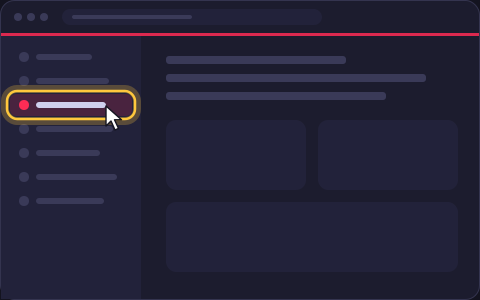
スマホの TikTok アプリで「+」をタップし、LIVE までスワイプして「Get access to go LIVE」をタップします。TikTok の LIVE Studio FAQ によると、まだ満たしていない条件は、その画面の上部にグレーで表示されます。

2. パソコンで「Go LIVE」を開く

2. パソコンで「Go LIVE」を開く

パソコンのブラウザで TikTok を開き(TikTok の LIVE Studio アプリではありません)、「Go LIVE」を選びます。Restream のガイドによると、その先は TikTok LIVE Center のページで、そこにもう一つ「Go LIVE」ボタンがあります。そのボタンもクリックしてください。

3. LIVE を設定する

3. LIVE を設定する

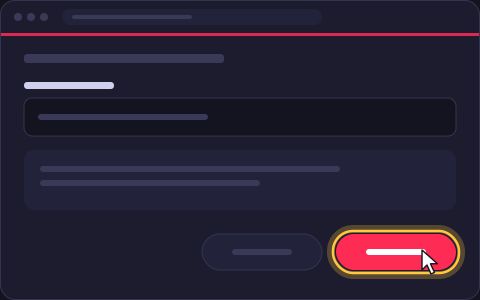
32文字以内のタイトルを付け、LIVE が自動で終了しないようにする設定を選びます。それから保存します(BytePlus と Restream は、このボタンを「Save & Go LIVE」と呼んでいます)。

4. サーバーURLとストリームキーをコピーする

4. サーバーURLとストリームキーをコピーする

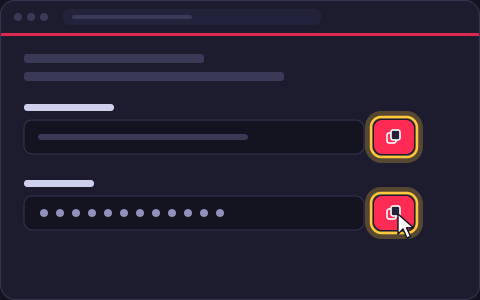
TikTok に表示される二つの値をコピーします。TikTok の Creator Academy によると、キーは一定期間使われないと期限切れになります。そのため、LIVE の設定は配信を始める前の1時間以内に行ってください。

5. 貼り付けて配信し、TikTok でも終了する

5. 貼り付けて配信し、TikTok でも終了する

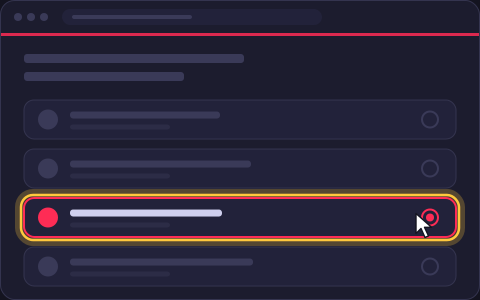
二つの値を SplitCam に貼り付け(アプリごとの入力場所)、配信を開始します。TikTok が映像を受信すると、視聴者に LIVE が表示されます。終わるときは、SplitCam で配信を止め、TikTok でも LIVE を終了してください。

接続できない場合は、総合ガイドで期限切れや入力ミスのキー、キーの欄に入れた URL、空のままのキー欄の対処法をご覧ください。

SplitCam を使って TikTok でできること

Windows・Mac・Android の SplitCam には、サーバーURLとキーで TikTok を追加できます。3つとも無料です。

Windows 版 SplitCam

TikTok をカスタムチャンネルとして追加します。縦型の動画にするには、「これは縦型配信です」をオンにし、縦型キャンバスを設定して表示したままにします。ほかのプラットフォームへの横型の配信を並行して行うこともできます。

Mac 版 SplitCam

TikTok を「Custom Server」チャンネルとして追加し、ほかのチャンネルと一緒に配信します。

Android 版 SplitCam

TikTok には専用のタイルがあります。LIVE が終わるたびにアプリはキーを消去し、次に「配信開始」を押す前に新しいキーを求めます。サーバーURLには前回のものが入力されています。

サインインなし、コメント表示なし

どのアプリも TikTok にはサインインせず、TikTok のコメントも表示しません。コメントは、LIVE を設定した端末の TikTok で確認してください。

始める前に

利用条件を決めるのは TikTok ですが、TikTok のページによって示す数字が異なります。

パソコンから LIVE 配信できる人

18歳以上、またはお住まいの地域の成人年齢以上であることが必要です。TikTok の Help Center は、LIVE に必要なフォロワーを1,000人としていますが、この数は地域によって異なる場合があります。TikTok の最新の LIVE Studio ガイドでは、ほとんどの地域で LIVE Studio の条件をフォロワー50人、アカウント作成から30日としています。どちらのページも、キーそのものについて別の条件は定めていません。まだ足りない条件は、アプリで確認してください(手順1)。

すでにほかで配信している場合

ほかのプラットフォームの配信者は、フォームに自分のチャンネルの情報を記入してLIVE の利用を申請できます。審査には数日かかることがあり、TikTok が承認すると、TikTok アプリに通知が届きます。

プロフィールは1台の端末で

Creator Academy は、LIVE 中に別の端末でプロフィールを開くと LIVE が終了すると警告しています。XSplit が勧めるとおり、キーも人に知られないようにしてください。Restream は、キーを持っている人なら誰でもあなたのアカウントで配信できると指摘しています。

SplitCam に貼り付ける

以下の SplitCam アプリには、どれもサーバーURLの欄とキーの欄が一つずつあります。

アプリ接続方法入力する場所
Windows配信設定 →「新しい配信を追加」→ カスタムチャンネル「配信URL」「ストリームキー」「配信名」を入力し、「保存して閉じる」
Mac「Add Channel」→「Custom Server」サーバーURLはサーバーの欄に、キーはキーの欄に
Android「チャンネル」→「新しいチャンネルを追加」→「TikTok」→「サーバーURLとストリームキーを入力」「配信URL」と「ストリームキー」の欄。次回からは「新しいTikTokストリームキー」の画面

出典 — TikTok:Creator Academy: TikTok Live 101(2026年6月)、How to go LIVE on TikTok(2026年9月)、Help Center:LIVE の利用資格、Set up LIVE Studio と Apply for LIVE access(2026年11月)、LIVE Studio FAQ、LIVE Studio:デュアルレイアウト(2025年2月)、TikTok Shop Academy: OBS(2023年)、LIVE のルール、利用規約。第三者のガイド:BytePlus、Restream、XSplit、Upstream.so、LiveU。

TikTok は所有者の商標です。SplitCam は TikTok と提携していません。

TikTok にはサインインできない:手動での設定を楽にするコツ

SplitCam でサインインできるサービス(Twitch・YouTube・Kick)では、サインインをおすすめします。TikTok へのサインインはどの SplitCam アプリにもないため、LIVE の前には毎回、TikTok が新しく発行したサーバーURLとキーをご自身でコピーします。

役立つこと注意点
キーLIVE を保存したら、すぐにコピーします。以前の LIVE のキーは、もう使えません。
サーバーURLキーと一緒にコピーします。Android では、前回のまま入っているアドレスを新しいものに置き換えてください。TikTok は LIVE のたびに新しいアドレスを発行します。
WindowsSplitCam で「配信開始」をクリックする前に、新しい二つの値をチャンネルに貼り付けます。配信中は配信先の設定を変更できません。

ほかにできること

TikTok LIVE に役立つ SplitCam の機能を、ほかに三つ紹介します。

TikTok とほかのプラットフォームを同時に

マルチ配信をするときは、TikTok の LIVE のルールが求めているとおり、ほかのプラットフォームへのリンクや情報を TikTok の映像に入れないでください。Windows では縦型キャンバスを横型とは別に設定するので、そうしたリンクや情報を TikTok の映像からだけ外せます。ほかのキーのガイド:Instagram、Kick、Twitch。

スマホから縦型で

Android では、ライブ配信の前に「画面の向き」を「縦」にします。配信中は固定され、すべてのプラットフォームに同じ映像が送られます。

リプレイとスマホへの保存

リプレイで、直近の数秒を視聴者にもう一度見せられます。また Android 版 SplitCam では、配信しながら同じ内容をスマホに保存することもできます。

TikTok のストリームキー:よくある質問

TikTok のストリームキーが表示されないのはなぜ?

TikTok は、パソコンでの LIVE のオプションはアカウントや地域によって異なる場合があるとしています。そのため、すべてのアカウントにキーが表示されるわけではありません。LIVE の利用資格を確認するには、TikTok アプリで「+」をタップし、LIVE までスワイプして「Get access to go LIVE」をタップします。LIVE Studio FAQ によると、満たしていない条件がグレーで表示されます。

スマホで TikTok のストリームキーを取得するには?

TikTok Shop Academy の2023年のガイドには、TikTok アプリで「+」をタップし、「Transfer to PC/Mac」を選んでから「Go LIVE」を押すと、サーバーURLとキーが表示される手順が載っています。より新しい第三者のガイドでは、この項目は「Stream key」または「Cast to PC」という名前になっています。

TikTok のストリームキーは変わりますか?

はい。TikTok は LIVE のたびに新しいサーバーURLとキーを発行します。また Creator Academy によると、未使用のキーは期限切れになります。
TikTok ストリームキーのジェネレーターはありますか?

キーを発行するのは TikTok だけです。Upstream.so は、TikTok をリバースエンジニアリングするジェネレーターは TikTok のルールに違反すると警告しています。また、米国版の TikTok 利用規約はリバースエンジニアリングを禁じています。

TikTok のストリームキーを得るのに事務所(エージェンシー)は必要?

いいえ。TikTok は、LIVE の条件に事務所を挙げていません。ほかのプラットフォームの配信者は TikTok に直接申請できます。また TikTok は、LIVE Creator Networks(事務所)は独立した事業者であり、TikTok が推奨するものではないとしています。

TikTok では縦型と横型のどちらで配信すべき?

どちらでも配信できます。Creator Academy は横型を、パソコンからライブ配信する利点の一つに挙げています。また LIVE Studio のヘルプによると、ほとんどの視聴者は縦型で LIVE を見つけています。

新しいキーの準備ができたら、TikTok LIVE を始めましょう。

SplitCam をダウンロードし、TikTok のサーバーURLとキーを貼り付けて、キーの期限が切れる前に配信を始めます。

⬇ ダウンロード