TikTok stream key és szerver URL: így kapod meg őket
A TikTok stream key és a szerver URL (vagyis az RTMP URL) akkor jelenik meg, amikor egy LIVE-ot streaming szoftverhez készítesz elő. Hol keresd, ki látja őket, és hova kerül mindkettő a SplitCamben.
Az androidos SplitCamből indítanál TikTok LIVE-ot? A SplitCamben nincs TikTok-bejelentkezés, ezért a szerver URL-t és a kulcsot a telefonon kell beillesztened. Ha a TikTok számítógépen mutatta meg őket, jelszókezelővel vagy egy csak általad megnyitható jegyzetben vidd át őket, és minél előbb használd fel őket: a fel nem használt kulcsok lejárnak, és minden pár csak egy LIVE-hoz jó.
A rövid válasz
A TikTok stream key: a TikTok akkor mutatja meg, ha számítógépen a „Go LIVE” gombra kattintasz, majd kitöltöd és elmented a LIVE adatait. Nincs „Go LIVE” lehetőség? Lehet, hogy a fiókodnál még nem érhető el (ki indíthat LIVE-ot).
A szerver URL: a kulcs mellett jelenik meg, és a kulcshoz hasonlóan minden LIVE-nál megváltozik, ezért nincs állandó TikTok RTMP URL, amelyet ki lehetne keresni.
A SplitCamben: adj hozzá egy TikTok-csatornát (Android) vagy egy egyéni csatornát (Windows, Mac) mindkét értékkel, és indítsd el a streamelést.
Így kapod meg a TikTok stream key-t és a szerver URL-t
Az idézőjeles gombnevek a TikTok súgóoldalairól származnak (2026. november 29-i állapot), hacsak egy lépés nem nevez meg másik útmutatót.
1. Ellenőrizd a LIVE-hozzáférésedet
A telefonodon, a TikTok-alkalmazásban koppints a „+” gombra, csúsztass a LIVE-ra, és koppints a „Get access to go LIVE” lehetőségre. A TikTok LIVE Studio GYIK-je szerint a még nem teljesített feltételek szürkén jelennek meg a képernyő tetején.
2. Nyisd meg a „Go LIVE” lehetőséget számítógépen
Nyisd meg a TikTokot egy asztali böngészőben (ne a TikTok LIVE Studio-alkalmazását), és válaszd a „Go LIVE” lehetőséget. A Restream útmutatója szerint ez egy TikTok LIVE Center oldalra visz, ahol egy második „Go LIVE” gomb is van; arra is kattints.
3. Állítsd be a LIVE-ot
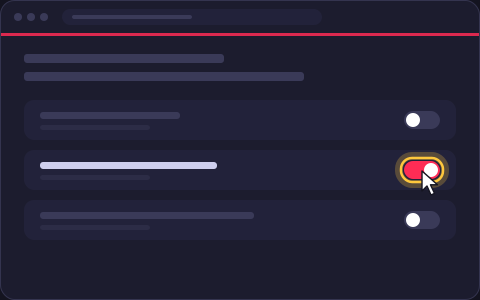
Adj neki legfeljebb 32 karakteres címet, és válaszd azt a beállítást, amely megakadályozza, hogy a LIVE magától véget érjen. Ezután mentsd el (a BytePlus és a Restream ezt a gombot „Save & Go LIVE” néven említik).
4. Másold ki a szerver URL-t és a stream key-t
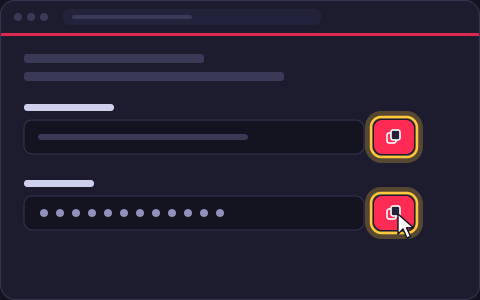
Másold ki mindkét értéket, amelyet a TikTok mutat.A TikTok Creator Academy szerint a kulcsok egy ideig tartó inaktivitás után lejárnak, ezért legfeljebb egy órával a kezdés előtt állítsd be a LIVE-ot.
5. Illeszd be, indítsd el, és a TikTokban is fejezd be
Illeszd be mindkettőt a SplitCambe (hova kerülnek az egyes alkalmazásokban), és indítsd el a streamelést; a nézők akkor látják a LIVE-ot, amikor a TikTok megkapja a videódat. Ha végeztél, állítsd le a streamelést a SplitCamben, és a TikTokban is fejezd be a LIVE-ot.
A TikTokot a szerver URL-jével és a kulcsával adhatod hozzá a SplitCamhez Windowson, Macen és Androidon; mindhárom alkalmazás ingyenes.
SplitCam Windowsra
Add hozzá a TikTokot egyéni csatornaként. Álló videóhoz jelöld be az „Ez függőleges stream” beállítást, és a függőleges vászon legyen beállítva és látható; mellette egy másik platformra küldött vízszintes stream is futhat.
SplitCam Macre
Add hozzá a TikTokot „Custom Server” csatornaként, és streamelj rá a többi csatornáddal együtt.
SplitCam Androidra
A TikToknak saját csempéje van. Minden LIVE után az alkalmazás törli a kulcsot, majd a következő „Élő adás” előtt újat kér, a legutóbbi szerver URL-lel előre kitöltve.
Bejelentkezés és hozzászólások nélkül
Egyik alkalmazás sem jelentkezik be a TikTokra, és egyik sem mutatja a TikTok-hozzászólásokat. A hozzászólásokat a TikTokban olvasd, azon az eszközön, amelyen a LIVE-ot beállítottad.
Mielőtt elkezded
A hozzáférés szabályait a TikTok határozza meg, és a saját oldalai is különböző számokat adnak meg.
Ki indíthat LIVE-ot számítógépről
Legalább 18 évesnek kell lenned, vagy el kell érned a lakóhelyeden érvényes nagykorúsági korhatárt. A TikTok Help Center oldala 1000 követőt említ a LIVE indításához, és ez a szám régiónként eltérhet; a TikTok legújabb LIVE Studio-útmutatója pedig a legtöbb régióban 50 követőt és 30 napos fiókot ír elő a LIVE Studióhoz. Egyik oldal sem határoz meg külön szabályt magára a kulcsra; hogy neked mi hiányzik még, azt az alkalmazásban nézd meg (1. lépés).
Máshol már streamelsz?
Más platformok streamerei egy, a csatornájukról szóló űrlappal igényelhetnek LIVE-hozzáférést. Az elbírálás napokig is tarthat; ha a TikTok jóváhagyja, értesítés érkezik a TikTok-alkalmazásba.
A profilod csak egy eszközön
A Creator Academy figyelmeztet: ha a LIVE alatt egy másik eszközön megnyitod a profilodat, a LIVE véget ér. A kulcsot is tartsd titokban, ahogy az XSplit tanácsolja: a Restream felhívja a figyelmet arra, hogy akinél megvan a kulcs, az a fiókodra streamelhet.
Illeszd be a SplitCambe
Az alábbi SplitCam-alkalmazások mindegyikében van egy mező a szerver URL-nek és egy a kulcsnak.
Alkalmazás
Hogyan csatlakozz
Hova kerülnek
Windows
„Új stream hozzáadása” a Streambeállításokban, majd az egyéni csatorna
„Stream URL”, „Stream kulcs” és „Stream neve”, majd „Mentés és bezárás”
Mac
„Add Channel” → „Custom Server”
A szerver URL a szerver mezőjébe, a kulcs a kulcs mezőjébe
Android
„Csatornák” → „Új csatorna hozzáadása” → „TikTok” → „Szervercím és streamkulcs megadása”
A STREAM URL és a STREAMKULCS mező; legközelebb az „Új TikTok streamkulcs” ablak
A TikTok a tulajdonosának védjegye; a SplitCam nem áll kapcsolatban vele.
Nincs TikTok-bejelentkezés: mi könnyíti meg a kézi beállítást
Ahol a SplitCam felkínálja a bejelentkezést (Twitch, YouTube, Kick), ott ezt ajánljuk. A TikTokhoz egyik SplitCam-alkalmazás sem kínálja, ezért minden LIVE előtt neked kell kimásolnod a TikTok új szerver URL-jét és kulcsát.
Mi segít
Mire figyelj
A kulcs
Közvetlenül a LIVE mentése után másold ki.
Egy korábbi LIVE kulcsa többé nem működik.
A szerver URL
A kulccsal együtt másold ki.
Androidon cseréld le a legutóbb kitöltött címet: a TikTok minden LIVE-hoz újat ad ki.
Windows
Illeszd be az új párost a csatornába, mielőtt a SplitCamben az „Élő adás” gombra kattintasz.
Amíg élőben vagy, a streamet nem módosíthatod.
Mit tehetsz még
Még három dolog, amit a SplitCam a TikTok LIVE-odhoz kínál.
TikTok és más platformok egyszerre
Multistreaming esetén ne tegyél más platformok linkjeit és adatait a TikTokra küldött képre, ahogy a TikTok LIVE-szabályai kérik. Windowson a függőleges vásznat a vízszintestől külön állítod be, így ezeket a linkeket és adatokat elég a TikTok képéből kihagynod. További kulcsútmutatók: Instagram, Kick, Twitch.
Álló kép telefonról
Androidon élő adás előtt állítsd a „Tájolás” beállítást „Álló” értékre; streamelés közben zárolva marad, és minden platform ugyanazt a képet kapja.
Replay és helyi másolat
A Replay (visszajátszás) újra megmutatja a nézőknek az utolsó másodperceket, a SplitCam Androidra pedig az adást menet közben a telefonra is el tudja menteni.
TikTok stream key: gyakori kérdések
Miért nem jelenik meg a TikTok stream key?
A TikTok szerint a számítógépes LIVE-lehetőségei fióktól és régiótól függően eltérhetnek, ezért nem minden fiók lát kulcsot. A LIVE-hozzáférésed ellenőrzéséhez a TikTok-alkalmazásban koppints a „+” gombra, csúsztass a LIVE-ra, és koppints a „Get access to go LIVE” lehetőségre; a LIVE Studio GYIK szerint ekkor a még nem teljesített feltételek szürkén jelennek meg.
Hogyan kapok TikTok stream key-t telefonon?
A TikTok Shop Academy egy 2023-as útmutatója leír egy módszert a TikTok-alkalmazásban: koppints a „+” gombra, válaszd a „Transfer to PC/Mac”, majd a „Go LIVE” lehetőséget, és megjelenik a szerver URL és a kulcs. Újabb külső útmutatók „Stream key” vagy „Cast to PC” néven említik ezt a lehetőséget.
Változik a TikTok stream key?
Igen. A TikTok minden LIVE-hoz új szerver URL-t és kulcsot ad ki, és a Creator Academy szerint a fel nem használt kulcsok lejárnak.
Létezik TikTok stream key generátor?
Kulcsot csak a TikTok ad ki. Az Upstream.so figyelmeztet, hogy a TikTokot visszafejtő generátorok megszegik a TikTok szabályait, és a TikTok amerikai felhasználási feltételei (Terms of Service) tiltják a visszafejtést.
Kell ügynökség ahhoz, hogy TikTok stream key-t kapjak?
Nem. A TikTok nem sorol fel ügynökséget a LIVE-feltételei között. Más platformok streamerei közvetlenül a TikTokhoz is jelentkezhetnek, és a TikTok szerint a LIVE Creator Networks (ügynökségek) független vállalkozások, amelyek mellett nem áll ki.
Álló vagy fekvő formátumban streameljek a TikTokra?
Mindkettő működhet. A Creator Academy a fekvő formátumot a számítógépről indított LIVE egyik előnyének tartja, a LIVE Studio súgója pedig azt írja, hogy a legtöbb néző álló formátumban talál rá a LIVE-okra.