TikTok stream key at server URL: paano makuha ang mga ito
Lumalabas ang TikTok stream key at server URL mo (ang RTMP URL) kapag naghahanda ka ng LIVE para sa streaming software. Kung saan titingin, sino ang nakakakita ng mga ito, at saan ilalagay ang dalawa sa SplitCam.
Help pages ng TikTok na binasa noong 29 Nobyembre 2026
Magla-live sa TikTok mula sa SplitCam para sa Android? Walang TikTok sign-in ang SplitCam, kaya ipe-paste mo ang server URL at key sa phone. Kung sa computer ipinakita ng TikTok ang mga ito, ilipat gamit ang password manager o isang private note, at gamitin agad: nag-e-expire ang mga key na hindi nagagamit, at pang-isang LIVE lang ang bawat pares.
Ang maikling sagot
Ang TikTok stream key: ipinapakita ito ng TikTok kapag na-click mo na ang “Go LIVE” sa computer, tapos napunan at na-save mo na ang mga detalye ng LIVE. Walang “Go LIVE” option? Baka wala pa ito sa account mo (sino ang puwedeng mag-LIVE).
Ang server URL: lumalabas ito katabi ng key at, gaya ng key, nagbabago sa bawat LIVE, kaya walang permanenteng TikTok RTMP URL na puwedeng hanapin.
Sa SplitCam: mag-add ng TikTok channel (Android) o custom channel (Windows, Mac) gamit ang dalawang value, at magsimulang mag-stream.
Kunin ang TikTok stream key at server URL mo
Galing ang mga pangalan ng button na naka-quote sa help pages ng TikTok, ayon sa nabasa noong 29 Nobyembre 2026, maliban kung ibang gabay ang binabanggit ng isang hakbang.
1. Tingnan ang LIVE access mo
Sa TikTok app sa phone mo, i-tap ang “+”, mag-swipe papunta sa LIVE at i-tap ang “Get access to go LIVE”. Ayon sa LIVE Studio FAQ ng TikTok, lumalabas nang kulay gray sa itaas ng screen na iyon ang mga requirement na hindi mo pa natutugunan.
2. Buksan ang “Go LIVE” sa computer
Buksan ang TikTok sa browser ng computer (hindi sa LIVE Studio app ng TikTok) at piliin ang “Go LIVE”. Ayon sa gabay ng Restream, dadalhin ka nito sa isang TikTok LIVE Center page na may pangalawang “Go LIVE” button; i-click din iyon.
3. I-set up ang LIVE
Bigyan ito ng title na hanggang 32 character at piliin ang setting para hindi kusang matapos ang LIVE. Tapos i-save ito (“Save & Go LIVE” ang tawag ng BytePlus at Restream sa button na iyon).
4. Kopyahin ang server URL at stream key
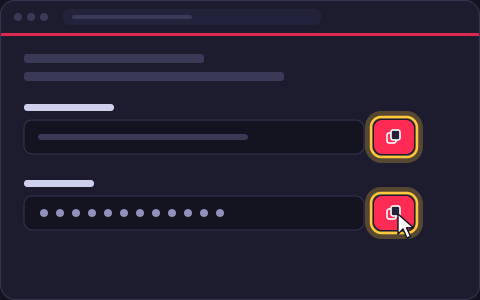
Kopyahin ang dalawang value na ipinapakita ng TikTok.Ayon sa Creator Academy ng TikTok, nag-e-expire ang mga key kapag hindi nagamit nang ilang panahon, kaya i-set up ang LIVE nang hindi hihigit sa isang oras bago ka magsimula.
5. I-paste, mag-live, at tapusin din sa TikTok
I-paste ang dalawa sa SplitCam (kung saan ilalagay sa bawat app) at magsimulang mag-stream; makikita ng mga viewer ang LIVE kapag natanggap na ng TikTok ang video mo. Kapag tapos ka na, ihinto ang pag-stream sa SplitCam at tapusin din ang LIVE sa TikTok.
Puwede mong idagdag ang TikTok sa SplitCam para sa Windows, Mac at Android gamit ang server URL at key nito; libre ang lahat ng tatlo.
SplitCam para sa Windows
Idagdag ang TikTok bilang custom channel. Para sa vertical na video, i-set ang “Vertical na stream ito” at panatilihing naka-set up at nakikita ang vertical canvas; puwedeng tumakbo kasabay nito ang isang horizontal na stream sa ibang platform.
SplitCam para sa Mac
Idagdag ang TikTok bilang channel na “Custom Server” at mag-stream dito kasabay ng iba mo pang channel.
SplitCam para sa Android
May sariling tile ang TikTok. Pagkatapos ng bawat LIVE, binubura ng app ang key, tapos humihingi ito ng bagong key bago ang susunod mong “Mag-live”, at nakalagay na roon ang huling server URL.
Walang sign-in, walang comment
Wala sa mga app ang nagsa-sign in sa TikTok o nagpapakita ng mga comment sa TikTok. Basahin ang mga comment sa TikTok, sa device kung saan mo in-set up ang LIVE.
Bago ka magsimula
TikTok ang nagtatakda ng mga patakaran sa access, at magkakaiba ang mga numerong ibinibigay ng sarili nitong mga page.
Sino ang puwedeng mag-LIVE mula sa computer
Dapat hindi bababa sa 18 ang edad mo, o sa age of majority kung saan ka nakatira. 1,000 follower ang binabanggit ng Help Center ng TikTok para makapag-LIVE, isang numerong puwedeng mag-iba ayon sa rehiyon; itinatakda naman ng pinakabagong gabay nito sa LIVE Studio ang 50 follower at account na 30 araw na ang edad para sa LIVE Studio sa karamihan ng rehiyon. Walang hiwalay na patakaran ang alinmang page para sa key mismo; para makita kung ano pa ang kulang sa iyo, tingnan sa app (hakbang 1).
Nagsi-stream ka na sa ibang platform?
Puwedeng mag-apply para sa LIVE access ang mga streamer mula sa ibang platform gamit ang isang form tungkol sa channel nila. Puwedeng abutin ng ilang araw ang review; kung aaprubahan ng TikTok, may darating na notice sa TikTok app.
Ang profile mo sa iisang device
Babala ng Creator Academy, natatapos ang LIVE kapag binuksan mo ang profile mo sa ibang device habang naka-LIVE ka. Panatilihin ding pribado ang key, gaya ng payo ng XSplit: ayon sa Restream, kahit sino ang may hawak ng key ay makakapag-stream sa account mo.
I-paste ito sa SplitCam
May isang field para sa server URL at isa para sa key ang bawat SplitCam app sa ibaba.
App
Paano ikonekta
Saan ilalagay
Windows
“Mag-add ng stream” sa Stream Settings, tapos ang custom channel
“Stream URL”, “Stream Key” at isang “Stream name”, tapos “I-save at isara”
Mac
“Add Channel” → “Custom Server”
Ang server URL sa server field, ang key sa key field
Android
“Mga Channel” → “Magdagdag ng bagong channel” → “TikTok” → “Ilagay ang server URL at stream key”
Ang mga field na STREAM URL at STREAM KEY; sa susunod, ang window na “Bagong TikTok stream key”
Trademark ng may-ari nito ang TikTok; hindi kaakibat nito ang SplitCam.
Walang TikTok sign-in: ano ang nagpapadali sa mano-manong paraan
Inirerekomenda naming mag-sign in kung saan ito iniaalok ng SplitCam (Twitch, YouTube, Kick). Walang SplitCam app na nag-aalok nito para sa TikTok, kaya bago ang bawat LIVE, ikaw mismo ang kokopya ng bagong server URL at key mula sa TikTok.
Ano ang nakakatulong
Ano ang dapat bantayan
Ang key
Kopyahin ito kaagad pagka-save mo ng LIVE.
Hindi na gagana ulit ang key mula sa naunang LIVE.
Ang server URL
Kopyahin ito kasabay ng key.
Sa Android, palitan ang address na nakalagay pa mula sa nakaraan: bagong address ang ibinibigay ng TikTok sa bawat LIVE.
Windows
I-paste ang bagong pares sa channel bago mo i-click ang “Mag-live” sa SplitCam.
Hindi mo mababago ang stream habang live ka.
Ano pa ang magagawa mo
Tatlo pang bagay na magagawa ng SplitCam para sa TikTok LIVE mo.
TikTok at iba pang platform nang sabay
Kapag gumagamit ka ng multistreaming, huwag isama sa video mo sa TikTok ang mga link at detalye ng ibang platform, gaya ng hinihiling ng mga patakaran ng TikTok sa LIVE. Sa Windows, hiwalay na sine-set up ang vertical canvas mula sa horizontal na canvas, kaya puwede mong alisin ang mga link at detalyeng iyon sa video sa TikTok lang. Iba pang gabay sa key: Instagram, Kick, Twitch.
Patayong video mula sa phone
Sa Android, i-set ang “Oryentasyon” sa “Patayo” bago ka mag-live; naka-lock ito habang nagsi-stream ka, at iisang video ang natatanggap ng bawat platform.
Replay at lokal na kopya
Ipinapakita ulit ng Replay sa mga viewer ang huling ilang segundo, at kaya ring i-save ng SplitCam para sa Android ang broadcast sa phone habang ini-stream ito.
TikTok stream key: mga tanong
Bakit hindi lumalabas ang TikTok stream key ko?
Ayon sa TikTok, puwedeng mag-iba ang mga LIVE option nito sa desktop depende sa account at rehiyon, kaya hindi lahat ng account ay nakakakita ng key. Para tingnan ang LIVE access mo, i-tap ang + sa TikTok app, mag-swipe papunta sa LIVE at i-tap ang Get access to go LIVE; ayon sa LIVE Studio FAQ, lalabas nang kulay gray ang mga requirement na hindi pa natutugunan.
Paano ko makukuha ang TikTok stream key sa mobile?
May inilalarawang paraan sa TikTok app ang isang gabay ng TikTok Shop Academy mula 2023: i-tap ang +, piliin ang Transfer to PC/Mac, tapos ang Go LIVE para makita ang server URL at key. Stream key o Cast to PC naman ang tawag sa option na iyon ng mga mas bagong gabay ng third party.
Nagbabago ba ang TikTok stream key?
Oo. Bagong server URL at key ang ibinibigay ng TikTok sa bawat LIVE, at ayon sa Creator Academy, nag-e-expire ang mga key na hindi nagagamit.
May TikTok stream key generator ba?
TikTok lang ang nagbibigay ng mga key. Babala ng Upstream.so, lumalabag sa mga patakaran ng TikTok ang mga generator na nagre-reverse engineer sa TikTok, at ipinagbabawal ng US Terms of Service ng TikTok ang reverse engineering.
Kailangan ko ba ng agency para makakuha ng TikTok stream key?
Hindi. Walang agency sa listahan ng TikTok ng mga LIVE requirement. Puwedeng direktang mag-apply sa TikTok ang mga streamer mula sa ibang platform, at ayon sa TikTok, mga independent na negosyo ang LIVE Creator Networks nito (mga agency) na hindi nito ine-endorso.
Patayo o pahiga ba dapat ang stream ko sa TikTok?
Puwede ang dalawa. Itinuturing ng Creator Academy na bentahe ng pag-live mula sa computer ang pahigang format, at ayon sa help ng LIVE Studio, natutuklasan ng karamihan ng viewer ang mga LIVE sa patayong format.