TikTok stream key וכתובת השרת שלכם: איך מקבלים אותם
מפתח השידור וכתובת השרת (כתובת ה-RTMP) שלכם ב-TikTok מופיעים כשמכינים LIVE לשידור מתוכנת סטרימינג. כאן תמצאו איפה לחפש, מי רואה אותם, ואיפה מדביקים את שניהם ב-SplitCam.
עולים לשידור חי ב-TikTok מ-SplitCam ל-Android? ב-SplitCam אין התחברות ל-TikTok, ולכן מדביקים את כתובת השרת ואת המפתח בטלפון. אם TikTok הציגה אותם במחשב, העבירו אותם לטלפון דרך מנהל סיסמאות או פתק פרטי, והשתמשו בהם בלי לחכות הרבה: תוקפם של מפתחות שלא נעשה בהם שימוש פג, וכל זוג תקף ל-LIVE אחד.
התשובה הקצרה
מפתח השידור של TikTok: TikTok מציגה אותו אחרי שלוחצים על “Go LIVE” במחשב, ממלאים את פרטי ה-LIVE ושומרים אותם. אין אפשרות “Go LIVE”? ייתכן שהיא עדיין לא זמינה בחשבון שלכם (מי יכול לעלות ל-LIVE).
כתובת השרת: היא מופיעה ליד המפתח, ובדיוק כמוהו משתנה בכל LIVE, ולכן אין כתובת RTMP קבועה של TikTok שאפשר לחפש.
ב-SplitCam: מוסיפים ערוץ TikTok (ב-Android) או ערוץ מותאם אישית (ב-Windows וב-Mac) עם שני הערכים, ומתחילים לשדר.
מקבלים את מפתח השידור ואת כתובת השרת של TikTok
שמות הכפתורים במירכאות לקוחים מדפי העזרה של TikTok, כפי שנקראו ב-29 בנובמבר 2026, אלא אם השלב מציין מדריך אחר.
1. בודקים את הגישה שלכם ל-LIVE
באפליקציית TikTok בטלפון מקישים על “+”, מחליקים אל LIVE ומקישים על “Get access to go LIVE”. לפי דף השאלות הנפוצות של TikTok על LIVE Studio, דרישות שעוד לא עמדתם בהן מופיעות באפור בראש המסך הזה.
2. פותחים את “Go LIVE” במחשב
פותחים את TikTok בדפדפן במחשב (לא באפליקציית LIVE Studio של TikTok) ובוחרים “Go LIVE”. לפי המדריך של Restream, זה מוביל לדף LIVE Center של TikTok עם כפתור “Go LIVE” נוסף; לוחצים גם עליו.
3. מגדירים את ה-LIVE
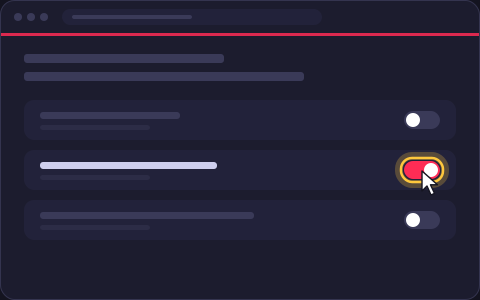
נותנים לו כותרת של עד 32 תווים ובוחרים בהגדרה שמונעת מה-LIVE להסתיים מעצמו. אחר כך שומרים אותו (BytePlus ו-Restream קוראות לכפתור הזה “Save & Go LIVE”).
4. מעתיקים את כתובת השרת ואת מפתח השידור
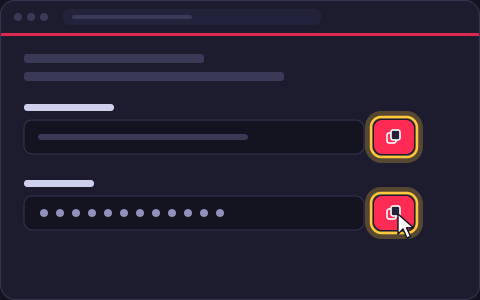
מעתיקים את שני הערכים ש-TikTok מציגה.לפי Creator Academy של TikTok, תוקף המפתחות פג אחרי תקופה ללא פעילות, ולכן הגדירו את ה-LIVE לא יותר משעה לפני שאתם מתחילים.
5. מדביקים, עולים לשידור חי ומסיימים גם ב-TikTok
מדביקים את שניהם ב-SplitCam (איפה הם נכנסים בכל אפליקציה) ומתחילים לשדר; הצופים רואים את ה-LIVE ברגע ש-TikTok מקבלת את הווידאו שלכם. בסיום עוצרים את השידור ב-SplitCam ומסיימים את ה-LIVE גם ב-TikTok.
ב-SplitCam ל-Windows, ל-Mac ול-Android אפשר להוסיף את TikTok עם כתובת השרת והמפתח שלה; שלוש האפליקציות חינמיות.
SplitCam ל-Windows
מוסיפים את TikTok כערוץ מותאם אישית. לווידאו אנכי מסמנים “זהו שידור אנכי”, ודואגים שהקנבס האנכי יהיה מוגדר ומוצג; במקביל יכול לרוץ שידור אופקי לפלטפורמה אחרת.
SplitCam ל-Mac
מוסיפים את TikTok כערוץ “Custom Server” ומשדרים אליו יחד עם שאר הערוצים שלכם.
SplitCam ל-Android
ל-TikTok יש אריח משלה. אחרי כל LIVE האפליקציה מוחקת את המפתח, ולפני הלחיצה הבאה על “לשידור חי” היא מבקשת מפתח חדש, כשכתובת השרת האחרונה כבר ממולאת.
בלי התחברות ובלי תגובות
אף אחת מהאפליקציות לא מתחברת ל-TikTok ולא מציגה תגובות מ-TikTok. את התגובות קוראים ב-TikTok, במכשיר שבו הגדרתם את ה-LIVE.
לפני שמתחילים
את כללי הגישה קובעת TikTok, והדפים שלה עצמה נותנים מספרים שונים.
מי יכול לעלות ל-LIVE מהמחשב
צריך להיות בני 18 לפחות, או בגיל הבגרות במקום מגוריכם. ה-Help Center של TikTok מציין 1,000 עוקבים כדי לעלות ל-LIVE, מספר שעשוי להשתנות לפי אזור; המדריך החדש ביותר שלה ל-LIVE Studio קובע 50 עוקבים וחשבון בן 30 יום ל-LIVE Studio ברוב האזורים. אף אחד משני הדפים לא קובע כלל נפרד למפתח עצמו; כדי לראות מה עוד חסר לכם, בדקו באפליקציה (שלב 1).
כבר משדרים בפלטפורמה אחרת?
סטרימרים מפלטפורמות אחרות יכולים להגיש בקשה לגישה ל-LIVE בטופס עם פרטים על הערוץ שלהם. הבדיקה יכולה להימשך ימים; אם TikTok מאשרת, מגיעה הודעה באפליקציית TikTok.
הפרופיל שלכם במכשיר אחד
Creator Academy מזהירה שפתיחת הפרופיל שלכם במכשיר אחר במהלך ה-LIVE מסיימת אותו. שמרו גם את המפתח לעצמכם, כפי ש-XSplit ממליצה: Restream מציינת שכל מי שמחזיק במפתח יכול לשדר לחשבון שלכם.
מדביקים אותו ב-SplitCam
בכל אחת מהאפליקציות של SplitCam שבטבלה יש שדה אחד לכתובת השרת ושדה אחד למפתח.
אפליקציה
איך מחברים
איפה מדביקים
Windows
“הוספת שידור חדש” בהגדרות השידור, ואז הערוץ המותאם אישית
“כתובת השידור”, “מפתח השידור” ו“שם השידור”, ואז “שמור וסגור”
Mac
“Add Channel” → “Custom Server”
כתובת השרת בשדה השרת, המפתח בשדה המפתח
Android
“ערוצים” ← “הוספת ערוץ חדש” ← “TikTok” ← “הזינו כתובת שרת ומפתח שידור”
השדות “כתובת השידור” ו“מפתח השידור”; בפעם הבאה, החלון “מפתח שידור חדש של TikTok”
השם TikTok הוא סימן מסחרי של בעליו; SplitCam אינה קשורה ל-TikTok.
אין התחברות ל-TikTok: מה מקל על הדרך הידנית
בכל מקום ש-SplitCam מציעה התחברות (Twitch, YouTube, Kick), אנחנו ממליצים להתחבר. אף אפליקציה של SplitCam לא מציעה אותה ל-TikTok, ולכן לפני כל LIVE אתם מעתיקים בעצמכם את כתובת השרת ואת המפתח החדשים של TikTok.
מה עוזר
למה לשים לב
המפתח
מעתיקים אותו מיד אחרי ששומרים את ה-LIVE.
מפתח מ-LIVE קודם לא יעבוד שוב.
כתובת השרת
מעתיקים אותה יחד עם המפתח.
ב-Android מחליפים את הכתובת שמולאה מהפעם הקודמת: TikTok מנפיקה כתובת חדשה לכל LIVE.
Windows
מדביקים את הזוג החדש בערוץ לפני שלוחצים על “שידור חי” ב-SplitCam.
אי אפשר לשנות את השידור בזמן שמשדרים.
מה עוד אפשר לעשות
עוד שלושה דברים ש-SplitCam יכולה לעשות בשביל ה-LIVE שלכם ב-TikTok.
TikTok ופלטפורמות אחרות בבת אחת
כשאתם משדרים לכמה פלטפורמות, אל תציגו בתמונה של TikTok קישורים ופרטים של פלטפורמות אחרות, כפי שכללי ה-LIVE של TikTok מבקשים. ב-Windows הקנבס האנכי מוגדר בנפרד מהאופקי, ולכן אפשר להוציא את הקישורים והפרטים האלה רק מהתמונה של TikTok. מדריכים נוספים למפתחות: Instagram, Kick, Twitch.
שידור לאורך מהטלפון
ב-Android מגדירים את “כיוון מסך” ל“לאורך” לפני שעולים לשידור חי; הכיוון נשאר נעול כל עוד משדרים, וכל הפלטפורמות מקבלות את אותה תמונה.
הילוך חוזר ועותק מקומי
הילוך חוזר (Replay) מציג לצופים שוב את השניות האחרונות, ו-SplitCam ל-Android יכולה גם לשמור את השידור בטלפון תוך כדי שהוא יוצא לאוויר.
TikTok stream key: שאלות ותשובות
למה מפתח השידור שלי ב-TikTok לא מופיע?
לפי TikTok, אפשרויות ה-LIVE שלה במחשב עשויות להשתנות לפי חשבון ואזור, ולכן לא כל חשבון רואה מפתח. כדי לבדוק את הגישה שלכם ל-LIVE, מקישים על “+” באפליקציית TikTok, מחליקים אל LIVE ומקישים על “Get access to go LIVE”; לפי דף השאלות הנפוצות של LIVE Studio, דרישות שעוד לא עמדתם בהן מופיעות אז באפור.
איך מקבלים מפתח שידור של TikTok בטלפון?
מדריך של TikTok Shop Academy מ-2023 מתאר דרך באפליקציית TikTok: מקישים על “+”, בוחרים “Transfer to PC/Mac” ואז “Go LIVE” כדי לראות את כתובת השרת ואת המפתח. מדריכים חדשים יותר של צד שלישי קוראים לאפשרות “Stream key” או “Cast to PC”.
האם מפתח השידור של TikTok משתנה?
כן. TikTok מנפיקה כתובת שרת ומפתח חדשים לכל LIVE, ולפי Creator Academy, תוקפם של מפתחות שלא נעשה בהם שימוש פג.
יש מחולל מפתחות שידור ל-TikTok?
רק TikTok מנפיקה מפתחות. Upstream.so מזהירה שמחוללים שמבצעים הנדסה לאחור של TikTok מפרים את הכללים שלה, ותנאי השירות של TikTok בארצות הברית אוסרים הנדסה לאחור.
צריך סוכנות כדי לקבל מפתח שידור ב-TikTok?
לא. TikTok לא מונה סוכנות בין דרישות ה-LIVE שלה. סטרימרים מפלטפורמות אחרות יכולים להגיש בקשה ישירות ל-TikTok, ולפי TikTok, ה-LIVE Creator Networks שלה (סוכנויות) הם עסקים עצמאיים שהיא לא ממליצה עליהם.
לשדר ל-TikTok לאורך או לרוחב?
שתי האפשרויות יכולות לעבוד. Creator Academy מונה שידור לרוחב בין היתרונות של עלייה ל-LIVE מהמחשב, ודפי העזרה של LIVE Studio אומרים שרוב הצופים מוצאים שידורי LIVE בתצוגה לאורך.