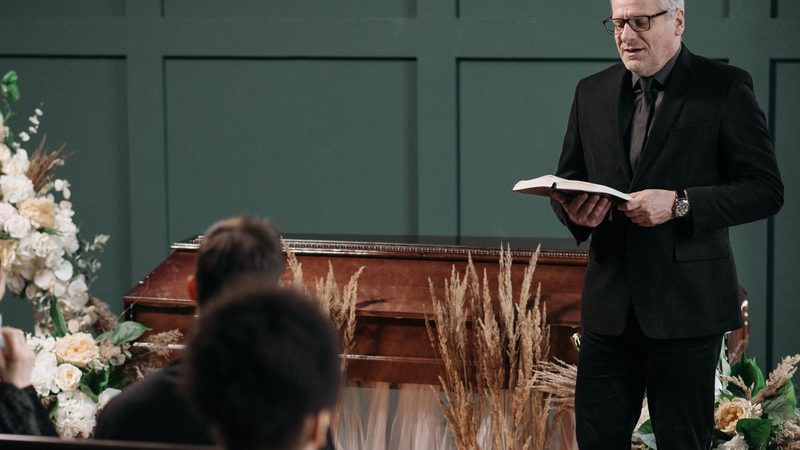
Quando um parente ou um amigo não pode viajar até a cerimônia, a transmissão ao vivo permite que ele acompanhe tudo enquanto acontece. Esta página é para quem recebeu a tarefa de organizar a transmissão. Você precisa de um celular, de um notebook, de um programa grátis e de um pouco de tempo para testar tudo antes do dia.
Leia primeiro os seis passos. Os passos 1 e 2 podem ser feitos com dias de antecedência, e os passos 3 a 5, ensaiados em casa, com o celular apoiado em uma mesa. Antes de tudo, baixe o SplitCam, que é grátis no Windows e no macOS. As regras e os números das plataformas são os de outubro de 2026; confira a página de ajuda da plataforma antes do dia.
Antes de pensar em como transmitir um velório, descubra se isso é necessário. Comece pela família: ela quer que a cerimônia seja compartilhada? Com quem? E até que momento a transmissão deve continuar? Depois, pergunte à funerária ou ao local se eles já transmitem (nesse caso, talvez você só precise do link) e se é permitido usar um celular em um suporte e um notebook. Por último, pergunte ao celebrante e avise todos os que vão falar, ler ou cantar que a cerimônia será transmitida.
No YouTube, Público está aberto a todos e pode aparecer nas buscas. Não listado abre para quem tiver o link, sem precisar de conta do Google, e o link pode ser repassado. Privado abre apenas para as pessoas que você convidar por e-mail, que precisam entrar com esse endereço. O padrão do YouTube para uma nova transmissão é Público (em contas de adultos); por isso, confira primeiro a caixa Visibilidade.
No Facebook, as opções dependem de onde você entra ao vivo: um perfil pode oferecer um público como Amigos, um círculo amplo; um grupo privado mostra o vídeo só aos seus membros, se os administradores permitirem vídeo ao vivo; uma Página é sempre pública. Alguns dias antes, confira a página de configuração do vídeo ao vivo do Facebook para ver o que ela oferece a você.
Crie a transmissão com dias de antecedência: no YouTube Studio, escolha Criar, depois Transmitir ao vivo, e agende-a, para ter um link para enviar.
No Windows, abra o SplitCam, adicione uma fonte Câmera do celular e escaneie o QR code que aparece: ao escanear, abre-se um endereço da web no navegador do celular, você permite ali o acesso à câmera e ao microfone, e não é preciso instalar nada no celular. Só o pareamento passa pelos servidores do SplitCam; depois disso, o vídeo trafega entre o celular e o computador. No Mac, adicione uma camada Câmera do celular para trazer a imagem e o som do celular sem cabo, e faça um teste. O celular se conecta pela rede, e não por cabo; por isso, teste no lugar onde ele vai ficar. Se a família concordar, um segundo celular entra do mesmo jeito; a seção sobre um segundo celular explica como.
Uma cena no SplitCam é uma pilha de camadas: uma câmera, uma imagem, uma linha de texto. Monte três: espera, cerimônia e encerramento. A cena de espera é um fundo liso com uma camada de texto que traz o nome, a data e o horário e uma frase como “A cerimônia vai começar em breve.” No Windows, uma fonte de cor dá um fundo liso; no Mac, use uma imagem de uma cor só em uma camada de imagem, ou uma fotografia, se a família quiser. A cena da cerimônia é a Câmera do celular, em tela cheia. A cena de encerramento repete o fundo com “Obrigado por estarem conosco.”
No SplitCam, abra Transmissões, escolha o YouTube ou o Facebook e faça login (onde o app oferecer) ou cole a URL e a chave da transmissão, um endereço da web e um código secreto da plataforma. Nunca publique a chave. No Windows, não é possível mudar os destinos nem o tamanho da imagem depois que você começa a transmitir ou a gravar.
Depois, ensaie uma vez. No ensaio do YouTube, defina a transmissão como Privado, abra-a em um segundo celular, conectado com o endereço de e-mail convidado, e peça a alguém que esteja em outro lugar que a abra também; se a família for usar um link Não listado, abra-o também sem estar conectado ao Google. Só as Páginas e os perfis no modo profissional têm uma transmissão de teste prevista na documentação do Facebook; por isso, em um perfil, o ensaio é uma transmissão de verdade: escolha o menor público possível, parta do princípio de que ele pode ver o teste e crie uma chave nova depois, porque cada chave vale para uma só transmissão.
Pergunte ao local com quanta antecedência você pode entrar. O YouTube sugere deixar tudo configurado duas horas antes; se o local permitir bem menos, faça o teste completo na sala em um dia anterior e abra o SplitCam pelo menos 15 minutos antes da cerimônia. Com a cena de espera na tela e o som no mudo, inicie a gravação e depois a transmissão. No YouTube, clique em Transmitir ao vivo quando a prévia aparecer na Sala de controle ao vivo; no Facebook, crie a chave pouco antes, inicie pelo SplitCam, espere a prévia do Facebook (cerca de dez segundos) e então aperte o botão para entrar ao vivo. Confira a visibilidade uma última vez.
Envie à família o link e o horário de início, com o fuso horário, assim que a plataforma lhe der um link (numa transmissão agendada no YouTube, o link existe desde o início), e de novo uma hora antes; acrescente um número de telefone para ligar caso o link não abra, e abra o link você mesmo antes de enviá-lo.
Quando a cerimônia começar, troque para a cena da cerimônia e ative o som; depois, deixe tudo como está. Quando ela terminar, troque para a cena de encerramento e silencie o som; depois, pare a transmissão e a gravação: um microfone aberto leva a todos os que assistem as palavras ditas em particular.
Um segundo celular pode mostrar aos parentes que estão longe o rosto de quem está falando, além da sala inteira. A maioria das cerimônias, porém, precisa de uma só câmera firme; por isso, acrescente um segundo ângulo apenas se a família, o celebrante e o local concordarem, se quem vai falar souber disso e se alguém puder cuidar dele.
Posicione o celular junto ao púlpito ou ao lado do celebrante, apontado para quem fala e não para as cadeiras, e deixe os rostos dos presentes fora do enquadramento, a menos que a família concorde. Como o primeiro celular, ele precisa de um tripé ou de um suporte firme.
No Windows, o segundo celular tem a sua própria fonte Câmera do celular e o seu próprio QR code, e não é preciso instalar nada nele. No Mac, ele tem a sua própria camada Câmera do celular, que você testa uma vez antes. Uma webcam USB pode ser o segundo ângulo no lugar do celular, se o cabo puder passar sem atrapalhar; a câmera embutida do notebook fica voltada para quem cuida da transmissão e, por isso, não serve para essa função.
Cada celular traz o seu próprio microfone. Deixe ligado o som do local ou o microfone de um único celular e silencie os outros, para que nenhuma voz seja ouvida duas vezes. Dê ao segundo celular o mesmo cuidado que ao primeiro: um carregador, notificações silenciadas e bloqueio automático desativado (passo 3).
A cena da cerimônia do passo 4 continua sendo o plano geral. Uma nova cena, que pode se chamar Púlpito, recebe o segundo celular. A pessoa que cuida da transmissão (veja Quem cuida da transmissão, mais abaixo, que também diz qual celular combina com qual computador) clica em uma cena, aperta uma tecla de atalho ou usa o SplitCam Remote, talvez uma vez quando começa uma leitura e outra quando ela termina, e, fora isso, deixa o plano geral como está, como no passo 6. No Windows, uma imagem pode se dissolver na seguinte, em vez de saltar: é o fade cruzado, que é o padrão.
O SplitCam não troca sozinho nem segue quem está falando, e a gravação é um só arquivo do que aparece para quem assiste, e não um por câmera. Experimente o segundo celular no ensaio, na própria sala, se o local permitir; teste o notebook e o Wi-Fi com os dois celulares conectados e volte a uma só câmera se alguma coisa parecer instável. O guia de multicâmera explica as cenas e a troca entre elas, e o guia da Câmera do celular mostra como conectar um celular.
Cada item abaixo é uma questão a resolver antes do dia.
Peça a uma pessoa calma, que não seja um dos enlutados mais próximos e não tenha nenhum papel na cerimônia, para acompanhar a tela. No Windows, uma segunda pessoa, com o SplitCam Remote em um celular, pode trocar de cena e iniciar ou parar a transmissão e a gravação do fundo da sala, conectada ao mesmo Wi-Fi do notebook. No Mac, o caminho documentado é o Remote para iPhone ou iPad. O Remote é um app separado; as condições estão na página dele na loja.
Coloque-o no fundo da sala, em um tripé ou em um suporte firme. Procure um plano geral e fixo da frente da sala: o púlpito, as flores, a fotografia e, se a família quiser, o caixão ou a urna. Deixe os rostos dos presentes fora do enquadramento, a menos que a família concorde.
Um celular no fundo da sala capta mais o ambiente do que a voz de quem fala. Peça ao técnico de som do local um sinal de áudio do sistema de som dele ou prenda um microfone de lapela no celebrante; uma interface de áudio USB (um pequeno adaptador que leva o som para o notebook) pode ligar um ou outro. No SplitCam, você escolhe esse microfone ou essa interface como fonte de áudio. Cada fonte, a do celular também, tem o seu próprio volume e o seu botão de mudo; por isso, silencie o microfone do celular depois que o som do local entrar. Mantenha o medidor de nível fora do vermelho e escute o seu ensaio com fones de ouvido.
Teste a conexão na sala; se você pretende usar um ponto de acesso (hotspot) do celular como segunda forma de se conectar, teste toda a configuração nele. Nenhum programa pode prometer que uma transmissão nunca vai cair, e o SplitCam é um programa grátis, sem promessa de funcionamento ininterrupto; por isso, combine um plano de reserva com a família: um segundo celular gravando um plano geral e firme lhe dá um arquivo para enviar depois. Se a imagem parar no meio da cerimônia, não saia do seu lugar para consertar; reinicie com discrição ou envie a gravação depois.
Decida sobre o chat antes de entrar ao vivo: ele pode distrair, e um desconhecido pode escrever algo indelicado. No YouTube, o chat ao vivo fica ativado, a menos que você mude isso, e você pode desativá-lo a qualquer momento, até durante a transmissão; vídeos privados não têm comentários, e a ajuda do YouTube não diz se o chat funciona em uma transmissão privada; por isso, teste com uma conta que você tenha convidado. O Facebook documenta limites do chat só para Páginas e perfis no modo profissional; por isso, em um perfil comum, peça a uma pessoa de confiança que acompanhe o chat.
Para parentes em outros fusos horários, informe o horário de início no fuso da cerimônia e acrescente o horário local deles. No YouTube, você pode ativar a opção de voltar a transmissão, chamada DVR, para que quem entrar atrasado possa voltar e pausar. Combine com a família por quanto tempo a gravação fica online.
Estas são informações gerais, não orientação jurídica. O que é permitido depende do país, do local e da plataforma. A decisão é da família, do celebrante e do local; por isso, pergunte primeiro a eles.
Pergunte primeiro à família. Depois, pergunte à funerária ou ao local, ao celebrante e a quem for cantar ou tocar: nos Estados Unidos e no Reino Unido, quem se apresenta tem direitos legais sobre a gravação ou a transmissão de uma apresentação musical ao vivo; por isso, peça o consentimento deles.
Escolha o menor círculo que atenda à família. Se alguns parentes forem mais velhos ou não usarem o Google, a opção “Não listado” abre para eles sem precisar de conta; escolha “Privado” só quando todos os convidados puderem entrar no YouTube. A opção “Não listado” não é secreta; por isso, envie o link apenas a quem vai guardá-lo para si. Uma transmissão pública no YouTube também pode chegar aos inscritos do seu canal. Não publique o link nem a chave da transmissão em uma página pública.
A música gravada, os hinos cantados sobre uma gravação e os playbacks costumam pertencer a outras pessoas. A música cantada ou tocada ao vivo é tratada de forma diferente de uma gravação, e as plataformas e os países variam; por isso, pergunte em vez de presumir. Pergunte ao local e ao celebrante o que vai tocar e se a família quer que isso entre na transmissão. O YouTube examina as transmissões ao vivo em busca de música protegida por direitos autorais e pode substituir a sua imagem, emitir um aviso e interromper ou encerrar a transmissão se a música continuar. Definir a transmissão como Privado ou Não listado não a isenta. O Facebook pode silenciar, bloquear ou remover um vídeo com música sem licença. Você pode silenciar o som durante uma peça gravada, mas então quem assiste ouve silêncio; por isso, avise os convidados antes.
Se houver crianças na sala, deixe-as fora da imagem, a menos que um dos pais concorde; uma imagem filmada por trás faz isso com discrição. O YouTube pergunta a quem transmite se a transmissão é feita para crianças: leia a explicação e responda de acordo com a sua própria transmissão, porque a escolha é sua e o YouTube não pode fazê-la por você. O YouTube pode remover uma transmissão ou desativar o chat dela se aparecerem menores de 16 anos sem um adulto visivelmente com eles. Para as outras pessoas presentes, ajuda uma frase no folheto da cerimônia ou um aviso na porta; a autoridade holandesa de proteção de dados, por exemplo, diz que uma funerária só pode transmitir um velório para um círculo restrito de familiares e amigos, deve afixar um aviso para os visitantes e deve destruir a gravação em até um mês.
Pergunte primeiro à família e ao local. Depois, coloque um celular em um suporte no fundo da sala, adicione-o ao SplitCam como uma Câmera do celular (no Windows, escaneando um QR code) e envie a transmissão ao YouTube ou ao Facebook, escolhendo quem pode assistir.
Sim. No Windows e no macOS, o SplitCam é grátis para baixar e usar, sem marca-d'água e sem plano pago.
O SplitCam não custa nada no Windows e no macOS. Você também precisa de um celular, de um notebook, de uma conexão de internet e de uma conta no YouTube ou no Facebook. Se uma funerária ou uma produtora de vídeo transmitir a cerimônia para você, pergunte quanto ela cobra.
Verifique o seu canal com um código enviado a um celular; na primeira vez, ativar as transmissões ao vivo pode levar até um dia. No YouTube Studio, escolha Criar e, depois, Transmitir ao vivo, defina a visibilidade como Não listado ou, se preferir, como Privado (adicionando o e-mail de cada convidado), agende a transmissão e envie o link. Os convidados de uma transmissão Privado precisam entrar com o endereço convidado; os de uma transmissão Não listado não precisam de conta.
Abra a página de configuração do vídeo ao vivo do Facebook, escolha o software de streaming e o lugar de onde entrar ao vivo: o seu perfil, com o público que o Facebook oferecer, ou um grupo privado. Copie a URL do servidor e a chave para o SplitCam, confira a prévia e aperte o botão para entrar ao vivo.
Às vezes. O app do Facebook pode transmitir ao vivo de um celular se a conta for antiga o bastante (o Facebook pede 60 dias). O app do YouTube para celular exige, no momento em que esta página foi escrita (outubro de 2026), um canal verificado com pelo menos 50 inscritos, o que um canal novo da família pode não ter; entrar ao vivo pelo computador não tem esse mínimo. O SplitCam também tem apps para iPhone/iPad e Android, listados na página de produtos.
Escolha a configuração mais restrita e envie o link só a pessoas de confiança. No YouTube, Privado abre apenas para as pessoas que você convidar, que precisam entrar com esse endereço, e um parente sem conta do Google fica de fora; Não listado abre para qualquer pessoa com o link. Uma Página do Facebook é sempre pública; por isso, use o público de um perfil ou um grupo privado.
Uma câmera firme costuma bastar. Se a família e o local concordarem, é possível acrescentar ao SplitCam um segundo celular ou uma webcam USB como outra fonte, em uma cena própria, e a pessoa que cuida da transmissão troca de cena à mão; no Windows, a troca pode ser uma transição suave, um fade cruzado. No Windows, o segundo celular entra por um QR code, sem nada instalado nele. No Mac, ele entra como outra camada Câmera do celular, ou você abre Remote Camera no app SplitCam para iPhone e adiciona o iPhone como uma camada (o app aparece como Beta na página de produtos, é um app diferente do SplitCam Remote e tem a própria página na App Store). O SplitCam não segue quem está falando, grava um só arquivo do que aparece para quem assiste e não divulga um limite de câmeras; por isso, ensaie com todos os celulares conectados, no notebook e no Wi-Fi que você vai usar no dia da cerimônia.
Sim, na maioria dos casos. O YouTube salva a gravação de uma transmissão com menos de 12 horas no YouTube Studio, em Conteúdo e depois em Ao vivo; confira a visibilidade dela. O Facebook remove um vídeo ao vivo de um perfil ou de uma Página 30 dias depois da publicação; por isso, baixe a sua cópia.
Abra o link que você recebeu alguns minutos antes do início. Uma transmissão do YouTube definida como Privado só abre se você estiver conectado com o endereço de e-mail que a família convidou; uma definida como Não listado abre para qualquer pessoa com o link. Uma transmissão do Facebook compartilhada com um público mais restrito exige uma conta do Facebook que faça parte desse público.
Uma cerimônia em memória, uma celebração da vida ou um velório seguem os mesmos seis passos. O enterro é mais difícil: pode não haver Wi-Fi nem tomada, e o vento pode atrapalhar o microfone; por isso, visite o lugar antes e teste exatamente o celular, o notebook e a conexão que você vai usar. Não há documentação sobre o uso da Câmera do celular por um ponto de acesso (hotspot) móvel; por isso, teste isso também.
Pode, com limites. No momento em que esta página foi escrita (outubro de 2026), quase toda reunião hospedada em uma conta gratuita do Zoom é limitada a 40 minutos, um tempo menor do que o de muitas cerimônias, e a 100 pessoas; os convidados não precisam de conta do Zoom. O SplitCam acrescenta uma câmera virtual no Windows e no macOS que os apps de chamada podem usar como câmera. O Zoom lista as câmeras virtuais como fonte de vídeo, mas não cita nenhum produto; por isso, faça antes uma chamada de teste e confira o som separadamente: câmera e microfone são duas configurações.
Monte tudo uma vez em casa, com o celular apoiado em uma mesa, para que o dia em si seja tranquilo. O SplitCam para Windows e macOS é grátis.
⬇ Baixar grátis