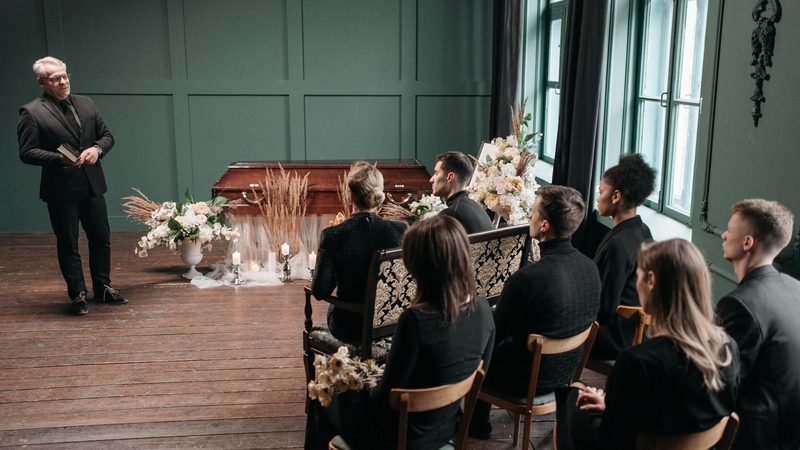
Cuando un familiar o un amigo no puede viajar hasta la ceremonia, una transmisión en vivo le permite seguirla mientras se celebra. Esta página es para la persona a la que han pedido que la organice. Necesitas un móvil, un portátil, software gratis y un poco de tiempo para probarlo antes de la ceremonia.
Lee antes los seis pasos. Los pasos 1 y 2 se pueden hacer con días de antelación, y los pasos 3 a 5 se pueden ensayar en casa, con el móvil apoyado en una mesa. Primero descarga SplitCam, que es gratis en Windows y macOS. Las normas y las cifras de las plataformas son de octubre de 2026; consulta la ayuda de la plataforma antes de la ceremonia.
Antes de plantearte cómo transmitir un funeral en vivo, averigua si de verdad hace falta. Empieza por la familia: ¿quiere que la ceremonia se comparta, con quién y hasta dónde debe llegar la transmisión? Después pregunta a la funeraria o al lugar de la ceremonia si ya la transmiten (en ese caso, quizá solo necesites el enlace) y si se permite un móvil sobre un soporte y un portátil. Por último, habla con quien oficia la ceremonia y avisa a todas las personas que vayan a hablar, leer o cantar de que se va a transmitir.
En YouTube, Público está abierto a todo el mundo y puede aparecer en las búsquedas. Oculto se abre para cualquiera que tenga el enlace, sin necesidad de una cuenta de Google, y el enlace se puede reenviar. Privado se abre solo para las personas a las que invites por correo electrónico, que deben iniciar sesión con esa dirección. La opción predeterminada de YouTube para una transmisión nueva es Público (en las cuentas de adultos), así que revisa primero el apartado «Visibilidad».
En Facebook, las opciones dependen de desde dónde salgas en vivo: un perfil puede ofrecer una audiencia como «Amigos», un círculo amplio; un grupo privado muestra el video solo a sus miembros, si sus administradores permiten los videos en vivo; una Página es siempre pública. Consulta unos días antes la página de configuración de transmisión en vivo de Facebook para ver qué te ofrece.
Crea la transmisión con días de antelación: en YouTube Studio elige «Crear» y luego «Transmitir en vivo», y prográmala, así tendrás un enlace que enviar.
En Windows, abre SplitCam, añade una fuente Cámara del teléfono y escanea el código QR que muestra: al escanearlo se abre una dirección web en el navegador del móvil, donde permites el acceso a la cámara y al micrófono; no hace falta instalar nada en el móvil. Solo el emparejamiento usa los servidores de SplitCam; después, el video viaja entre el móvil y el ordenador. En un Mac, añade una capa Cámara del teléfono para traer la imagen y el sonido del móvil sin cable, y haz una prueba. El móvil se conecta a través de la red, no por cable, así que pruébalo en el lugar donde va a estar. Si la familia está de acuerdo, un segundo móvil se conecta de la misma forma; el apartado sobre el segundo móvil explica cómo.
Una escena en SplitCam es un conjunto de capas superpuestas: una cámara, una imagen, una línea de texto. Prepara tres: la de espera, la de la ceremonia y la final. La escena de espera es un fondo liso con una capa de texto que indique el nombre, la fecha y la hora, y una línea como «La ceremonia comenzará en breve». En Windows, la fuente Color da un fondo liso; en un Mac, usa una imagen de un solo color en una capa de imagen, o una fotografía si la familia lo desea. La escena de la ceremonia es la Cámara del teléfono, a pantalla completa. La escena final repite el fondo con «Gracias por acompañarnos».
En SplitCam abre Configuración del stream, elige YouTube o Facebook y, o bien inicia sesión (donde la app lo ofrezca), o bien pega la URL y la clave de transmisión: una dirección web y un código secreto que te da la plataforma. No publiques nunca la clave. En Windows no se pueden cambiar los destinos ni el tamaño de la imagen una vez que se ha empezado a transmitir o a grabar.
Después, ensaya una vez. Para el ensayo en YouTube, pon la transmisión en Privado, ábrela en un segundo móvil en el que hayas iniciado sesión con la dirección invitada y pide a alguien que esté en otro lugar que la abra también; si la familia va a usar un enlace Oculto, ábrelo también con la sesión de Google cerrada. Facebook solo documenta una transmisión de prueba para las Páginas y los perfiles en modo profesional, así que en un perfil un ensayo es una emisión real: elige la audiencia más reducida, da por hecho que esa audiencia verá la prueba y crea una clave nueva después, porque una clave sirve para una sola transmisión.
Pregunta al lugar de la ceremonia con cuánta antelación puedes entrar. YouTube sugiere montarlo todo con dos horas de antelación; si el lugar permite mucho menos, haz la prueba completa en la sala otro día, con tiempo, y abre SplitCam al menos 15 minutos antes de la ceremonia. Con la escena de espera en pantalla y el sonido silenciado, inicia la grabación y después la transmisión. En YouTube, haz clic en «Transmitir en vivo» cuando aparezca la vista previa en la sala de control de transmisiones en vivo; en Facebook, crea la clave poco antes, empieza desde SplitCam, espera la vista previa de Facebook (unos diez segundos) y pulsa el botón para salir en vivo. Revisa la visibilidad una última vez.
Envía a la familia el enlace y la hora de inicio, con la zona horaria, en cuanto la plataforma te dé un enlace (una transmisión programada de YouTube lo tiene desde el primer momento), y otra vez una hora antes; añade un número al que llamar si no se abre, y abre tú el enlace antes.
Cuando empiece la ceremonia, pasa a la escena de la ceremonia y activa el sonido; después, no toques nada. Cuando termine, pasa a la escena final y silencia el sonido; luego detén la transmisión y la grabación: un micrófono abierto lleva palabras privadas a todas las personas que están viendo la transmisión.
Un segundo móvil puede mostrar a los familiares que están lejos el rostro de quien habla, además de toda la sala. Aun así, la mayoría de las ceremonias solo necesitan una cámara fija, así que añade un segundo plano solo si la familia, quien oficia la ceremonia y el lugar donde se celebra están de acuerdo, quien habla lo sabe y alguien puede encargarse de él.
Coloca el móvil junto al atril o junto a quien oficia la ceremonia, apuntando a quien habla y no a los asientos, y deja fuera de la imagen los rostros de los asistentes a menos que la familia esté de acuerdo. Igual que el primer móvil, necesita un trípode o un soporte estable.
En Windows, el segundo móvil tiene su propia fuente Cámara del teléfono y su propio código QR, y no se instala nada en él. En un Mac tiene su propia capa Cámara del teléfono, que se prueba una vez de antemano. Como segundo plano también sirve una webcam USB, si su cable puede quedar fuera del paso; la cámara integrada del portátil apunta a quien se encarga de la transmisión, así que no la uses para esto.
Cada móvil trae su propio micrófono. Deja activo el sonido del lugar o el micrófono de un solo móvil y silencia el resto, para que ninguna voz se oiga dos veces. Dale al segundo móvil los mismos cuidados que al primero: un cargador, las notificaciones silenciadas y el bloqueo automático desactivado (paso 3).
La escena de la ceremonia del paso 4 sigue siendo el plano general. Una escena nueva, quizá llamada Atril, contiene el segundo móvil. La persona que se encarga de la transmisión (consulta más abajo «Quién se encarga de la transmisión», que también indica qué móvil va con qué ordenador) hace clic en una escena, pulsa un atajo de teclado o usa SplitCam Remote, quizá una vez cuando empieza una lectura y otra cuando termina, y por lo demás deja el plano general como está, igual que en el paso 6. En Windows, una imagen puede fundirse con la siguiente en lugar de saltar: ese efecto es el fundido encadenado, el predeterminado.
SplitCam no cambia por sí solo ni sigue a quien habla, y la grabación es un solo archivo con lo que ven los espectadores, no uno por cámara. Prueba el segundo móvil en tu ensayo, en la sala si el lugar lo permite, comprueba el portátil y el Wi-Fi con los dos móviles conectados, y vuelve a una sola cámara si algo te parece poco estable. La guía de streaming multicámara explica las escenas y el cambio entre ellas, y la guía para usar el móvil como cámara muestra cómo se conecta un móvil.
Cada tarjeta es una pregunta que conviene resolver antes de la ceremonia.
Pide a una persona serena, que no esté entre los allegados más cercanos y que no tenga ningún papel en la ceremonia, que vigile la pantalla. En Windows, una segunda persona con SplitCam Remote en un móvil conectado al mismo Wi-Fi que el portátil puede cambiar de escena e iniciar o detener la transmisión y la grabación desde el fondo de la sala. En un Mac, la vía documentada es Remote para iPhone o iPad. Remote es una app aparte; su página en la tienda indica sus condiciones.
Colócalo al fondo de la sala, en un trípode o en un soporte estable. Busca un plano general y fijo de la parte delantera: el atril, las flores, la fotografía y, si la familia lo desea, el ataúd o la urna. No encuadres los rostros de los asistentes a menos que la familia esté de acuerdo.
Un móvil colocado al fondo capta más el ambiente de la sala que la voz de quien habla. Pide al técnico de sonido del lugar una salida de audio de su equipo, o ponle un micrófono de solapa a quien oficia la ceremonia; una interfaz de audio USB (un pequeño adaptador que lleva el sonido al portátil) puede conectar cualquiera de los dos. En SplitCam eliges ese micrófono o esa interfaz como fuente de audio; cada fuente, también la del móvil, tiene su propio nivel y su propio botón de silencio, así que silencia el micrófono del móvil cuando ya entre el sonido del lugar. Mantén el medidor de nivel fuera de la zona roja y escucha el ensayo con auriculares.
Prueba la conexión en la propia sala; si piensas usar un punto de acceso móvil como segunda vía para conectarte, prueba todo el montaje con él. Ningún software puede prometer que una transmisión no se cortará nunca, y SplitCam es un software gratuito que no promete funcionar sin interrupciones, así que acuerda con la familia un plan de reserva: un segundo móvil que grabe un plano general fijo te da un archivo que enviar después. Si la imagen se detiene en plena ceremonia, no te levantes del asiento para arreglarlo; reinicia con discreción o envía la grabación más tarde.
Decide qué hacer con el chat antes de salir en vivo: puede distraer, y un desconocido podría escribir algo desagradable. En YouTube, el chat en vivo está activado salvo que lo cambies, y puedes desactivarlo en cualquier momento, incluso con la transmisión en marcha; los videos privados no tienen comentarios, y la ayuda de YouTube no dice si el chat funciona en una transmisión privada, así que pruébalo con una cuenta que hayas invitado. Facebook documenta límites del chat solo para las Páginas y los perfiles en modo profesional, así que en un perfil normal pide a una persona de confianza que lo vigile.
Para los familiares que viven en otras zonas horarias, indica la hora de inicio en la zona horaria de la ceremonia y añade su hora local. En YouTube puedes activar la opción de retroceder, llamada DVR, para que quien se conecte tarde pueda volver atrás y poner en pausa. Acuerda con la familia cuánto tiempo seguirá disponible la grabación en internet.
Esto es información general, no asesoramiento jurídico. Lo que está permitido depende del país, del lugar y de la plataforma. Deciden la familia, quien oficia la ceremonia y el lugar, así que pregúntales primero.
Pregunta primero a la familia. Después, a la funeraria o al lugar de la ceremonia, a quien la oficia y a quien vaya a cantar o a tocar: en Estados Unidos y en el Reino Unido, los intérpretes tienen derechos legales sobre la grabación o la transmisión de una actuación musical en vivo, así que pide su consentimiento.
Elige el círculo más reducido que se ajuste a la familia. Si algunos familiares son mayores o no usan Google, Oculto se abre para ellos sin necesidad de una cuenta; elige Privado solo cuando todas las personas a las que invites puedan iniciar sesión en YouTube. Oculto no es secreto, así que envía el enlace solo a personas que no lo vayan a difundir. Una transmisión pública de YouTube también puede llegar a los suscriptores de tu canal. No publiques el enlace ni la clave de transmisión en una página pública.
La música grabada, los cantos que se entonan con una grabación y las pistas de acompañamiento suelen pertenecer a otras personas. La música que se canta o se toca en vivo recibe un trato distinto al de una grabación, y esto varía según la plataforma y el país, así que pregunta en lugar de suponer. Pregunta al lugar y a quien oficia qué música sonará y si la familia quiere que aparezca en la transmisión. YouTube analiza las transmisiones en vivo en busca de música con derechos de autor y puede sustituir tu imagen, avisarte e interrumpir o terminar la transmisión si la música continúa; ajustar la visibilidad a Privado u Oculto no exime a la transmisión. Facebook puede silenciar, bloquear o retirar un video con música sin licencia. Puedes silenciar el sonido durante una pieza grabada, pero entonces quienes lo siguen oirán silencio, así que avísales antes.
Si hay niños en la sala, no los incluyas en la imagen a menos que un padre o una madre lo acepte; un plano desde atrás lo resuelve con discreción. YouTube pregunta a quien transmite si la transmisión es «contenido para niños»: lee su explicación y responde según tu propia transmisión, porque la decisión es tuya y YouTube no puede tomarla por ti. YouTube puede retirar una transmisión o desactivar su chat si salen menores de 16 años sin un adulto claramente a su lado. Para el resto de los asistentes, ayuda una línea en el programa de la ceremonia o un cartel en la puerta; la autoridad neerlandesa de protección de datos, por ejemplo, indica que una funeraria solo puede transmitir un funeral para un círculo reducido de familiares y amigos, que debe colocar un cartel para los visitantes y que debe destruir la grabación en el plazo de un mes.
Pregunta primero a la familia y al lugar de la ceremonia. Después coloca un móvil sobre un soporte al fondo, añádelo a SplitCam como Cámara del teléfono (en Windows, escaneando un código QR) y envía la transmisión a YouTube o Facebook, eligiendo quién puede verla.
Sí. En Windows y macOS, SplitCam se puede descargar y usar gratis, sin marca de agua y sin plan de pago.
SplitCam no cuesta nada en Windows ni en macOS. Además necesitas un móvil, un portátil, una conexión a internet y una cuenta de YouTube o de Facebook. Si una funeraria o una empresa de video transmite la ceremonia por ti, pregunta cuánto cobra.
Verifica tu canal con un código enviado a un teléfono; la primera vez, activar las transmisiones en vivo puede tardar hasta un día. En YouTube Studio elige «Crear» y luego «Transmitir en vivo», pon la visibilidad en Oculto (o en Privado, y añade entonces el correo de cada invitado), programa la transmisión y envía el enlace. Quienes vean una transmisión en Privado deben iniciar sesión con la dirección invitada; con Oculto no hace falta ninguna cuenta.
Abre la página de configuración de transmisión en vivo de Facebook, elige el software de transmisión y desde dónde salir en vivo: tu perfil, con la audiencia que Facebook te ofrezca, o un grupo privado. Copia la URL del servidor y la clave en SplitCam, revisa la vista previa y pulsa el botón para salir en vivo.
A veces. La app de Facebook puede salir en vivo desde un móvil si la cuenta tiene la antigüedad suficiente (Facebook pide 60 días). La app de YouTube para móvil exige, en el momento de escribir esta página (octubre de 2026), un canal verificado con al menos 50 suscriptores, algo que quizá no tenga un canal familiar nuevo; salir en vivo desde un ordenador no tiene ese mínimo. SplitCam también tiene apps para iPhone/iPad y Android, que figuran en la página de productos.
Elige el ajuste más restringido y envía el enlace solo a personas de confianza. En YouTube, Privado se abre solo para las personas que invites, que deben iniciar sesión con esa dirección, así que un familiar sin cuenta de Google se queda fuera; Oculto se abre para cualquiera que tenga el enlace. Una Página de Facebook es siempre pública, así que usa la audiencia de un perfil o un grupo privado.
Una sola cámara fija suele bastar. Si la familia y el lugar de la ceremonia están de acuerdo, se puede añadir a SplitCam un segundo móvil o una webcam USB como otra fuente, en una escena propia, y la persona que se encarga de la transmisión cambia de una escena a otra a mano; en Windows el cambio puede ser un fundido suave. En Windows, el segundo móvil se conecta con un código QR, sin instalar nada en él. En un Mac se conecta como otra capa Cámara del teléfono, o bien abres Remote Camera en la app de SplitCam para iPhone y añades el iPhone como capa (la app figura como Beta en la página de productos, es una app distinta de SplitCam Remote y tiene su propia página en la App Store). SplitCam no sigue a quien habla, graba un solo archivo con lo que ven los espectadores y no publica ningún límite de cámaras, así que ensaya con todos los móviles conectados, con el portátil y el Wi-Fi que usarás el día de la ceremonia.
Sí, en la mayoría de los casos. YouTube guarda la grabación de una transmisión de menos de 12 horas en YouTube Studio, en «Contenido» y después en «En vivo»; comprueba su visibilidad. Facebook elimina un video en vivo de un perfil o de una Página a los 30 días de haberlo publicado, así que descarga tu copia.
Unos minutos antes de que empiece, abre el enlace que te enviaron. Una transmisión de YouTube en Privado solo se abre si has iniciado sesión con la dirección de correo a la que la familia envió la invitación; una en Oculto se abre para cualquiera que tenga el enlace. Una transmisión de Facebook compartida con una audiencia más reducida exige una cuenta de Facebook que esté dentro de esa audiencia.
Una ceremonia de despedida, un homenaje a la vida de la persona fallecida o un velatorio siguen los mismos seis pasos. Una ceremonia en el cementerio es más difícil: puede que no haya Wi-Fi ni enchufe y que el viento afecte al micrófono, así que visita el lugar antes y prueba el mismo móvil, el mismo portátil y la misma conexión que vas a usar. No está documentado si la Cámara del teléfono funciona a través de un punto de acceso móvil, así que prueba eso también.
Se puede, con límites. En el momento de escribir esta página (octubre de 2026), casi todas las reuniones organizadas desde una cuenta gratuita de Zoom están limitadas a 40 minutos, menos de lo que duran muchas ceremonias, y a 100 personas; quienes se unen no necesitan una cuenta de Zoom. SplitCam añade una cámara virtual en Windows y macOS que las apps de videollamada pueden usar como cámara. Zoom menciona las cámaras virtuales como fuente de video, pero no nombra ningún producto, así que haz antes una llamada de prueba y comprueba el sonido por separado: la cámara y el micrófono son dos ajustes.
Prepáralo todo una vez en casa, con el móvil apoyado en una mesa, para que el día de la ceremonia transcurra con calma. SplitCam para Windows y macOS es gratis.
⬇ Descargar gratis