Когда родственник или друг не может приехать на церемонию, трансляция позволяет ему смотреть её онлайн, пока она идёт. Эта страница — для того, кому поручили всё организовать. Понадобятся телефон, ноутбук, бесплатная программа и немного времени, чтобы заранее всё опробовать.
Сначала прочитайте все шесть шагов. Шаги 1 и 2 можно сделать за несколько дней до церемонии, а шаги 3–5 — прорепетировать дома, поставив телефон на стол. Для начала скачайте SplitCam: он бесплатный на Windows и macOS. Правила платформ и цифры приведены по состоянию на октябрь 2026 года; до дня церемонии проверьте их в справке платформы.
Прежде чем думать, как транслировать похороны, выясните, нужно ли это вообще. Начните с семьи: хотят ли родные, чтобы церемонию показывали другим, кому именно и до какого момента вести трансляцию? Затем спросите в ритуальной службе или у администрации зала, не ведут ли они трансляцию сами (тогда, возможно, нужна только ссылка) и можно ли поставить телефон на подставку и принести ноутбук. Наконец, спросите ведущего церемонии и предупредите всех, кто будет выступать, читать или петь, что церемонию транслируют.
На YouTube Открытый доступ означает, что трансляцию может смотреть любой желающий и она может появляться в поиске. Доступ по ссылке открывает её всем, у кого есть ссылка, без аккаунта Google, и ссылкой можно поделиться дальше. Ограниченный доступ открывает её только тем, кого вы пригласили по электронной почте: им нужно войти в аккаунт с этим адресом. По умолчанию для новой трансляции YouTube выбирает «Открытый доступ» (для аккаунтов взрослых пользователей), поэтому сначала проверьте, какая настройка доступа выбрана.
На Facebook варианты зависят от того, откуда вы выходите в эфир: у профиля может быть выбор аудитории, например «Друзья» — это широкий круг; закрытая группа показывает видео только своим участникам, если её администраторы разрешают прямые эфиры; страница всегда открыта всем. За несколько дней до церемонии откройте страницу настройки прямого эфира Facebook и посмотрите, что она вам предлагает.
Создайте трансляцию за несколько дней до церемонии: в YouTube Studio нажмите «Создать», затем «Начать трансляцию» и запланируйте её — тогда у вас будет ссылка, которую можно отправить.
На Windows откройте SplitCam, добавьте источник «Камера телефона» и отсканируйте QR-код, который покажет программа: сканирование открывает веб-адрес в браузере телефона, вы разрешаете там доступ к камере и микрофону, и устанавливать на телефон ничего не нужно. Через серверы SplitCam проходит только сопряжение; дальше видео идёт между телефоном и компьютером. На Mac добавьте слой «Камера телефона», чтобы получать картинку и звук с телефона без кабеля, и один раз проверьте, как это работает. Телефон подключается по сети, а не по кабелю, поэтому проверяйте его там, где он будет стоять. Если семья согласна, второй телефон подключается так же; как именно, сказано в разделе о втором телефоне.
Сцена в SplitCam — это набор слоёв: камера, картинка, строка текста. Сделайте три сцены: ожидание, церемония и завершение. Сцена ожидания — однотонный фон и текстовый слой с именем, датой и временем и строкой вроде «Церемония скоро начнётся». На Windows однотонный фон даёт источник «Цвет»; на Mac возьмите однотонную картинку на слое-картинке или, если так хочет семья, фотографию. Сцена церемонии — «Камера телефона» на весь кадр. Сцена завершения повторяет фон со строкой «Спасибо, что были с нами».
В SplitCam откройте Настройки стрима, выберите YouTube или Facebook и либо войдите в аккаунт (там, где программа это предлагает), либо вставьте URL и ключ трансляции — веб-адрес и секретный код, которые выдаёт платформа. Нигде не публикуйте ключ. На Windows нельзя менять платформы и размер картинки, когда трансляция или запись уже идут.
Затем прорепетируйте один раз. Для репетиции на YouTube сделайте трансляцию с настройкой «Ограниченный доступ», откройте её на втором телефоне, где выполнен вход с приглашённого адреса, и попросите кого-нибудь в другом месте тоже её открыть; если семья будет смотреть с настройкой «Доступ по ссылке», откройте ссылку ещё и без входа в аккаунт Google. В справке Facebook тестовый эфир описан только для страниц и профилей в профессиональном режиме, поэтому на обычном профиле репетиция — это настоящая трансляция: выберите самую узкую аудиторию, допускайте, что эта аудитория увидит тест, и потом создайте новый ключ, так как ключ годится для одной трансляции.
Спросите администрацию зала, насколько заранее вас пустят. YouTube советует начинать настройку за два часа до начала; если администрация зала разрешает куда меньше времени, проведите полную проверку в самом зале в один из предыдущих дней, а SplitCam запустите минимум за 15 минут до начала церемонии. Когда на экране сцена ожидания, а звук отключён, запустите запись, затем трансляцию. На YouTube нажмите «Начать трансляцию», когда в панели управления трансляциями появится предпросмотр; на Facebook создайте ключ незадолго до начала, запустите трансляцию из SplitCam, дождитесь предпросмотра на Facebook (примерно десять секунд) и нажмите кнопку начала эфира. В последний раз проверьте настройку доступа.
Отправьте семье ссылку и время начала с указанием часового пояса, как только платформа даст вам ссылку (у запланированной трансляции на YouTube она есть сразу), и ещё раз за час до начала; добавьте номер, по которому можно позвонить, если ссылка не откроется, и сами сначала откройте её.
Когда церемония начнётся, переключитесь на сцену церемонии, включите звук и больше ничего не трогайте. Когда она закончится, переключитесь на сцену завершения и отключите звук, затем остановите трансляцию и запись: включённый микрофон передаёт личные разговоры всем зрителям.
Второй телефон может показать родным, которые далеко, не только весь зал, но и лицо того, кто говорит. Но для большинства церемоний достаточно одной неподвижной камеры, поэтому добавляйте второй ракурс, только если согласны семья, ведущий церемонии и администрация зала, выступающий знает об этом и есть кому следить за вторым телефоном.
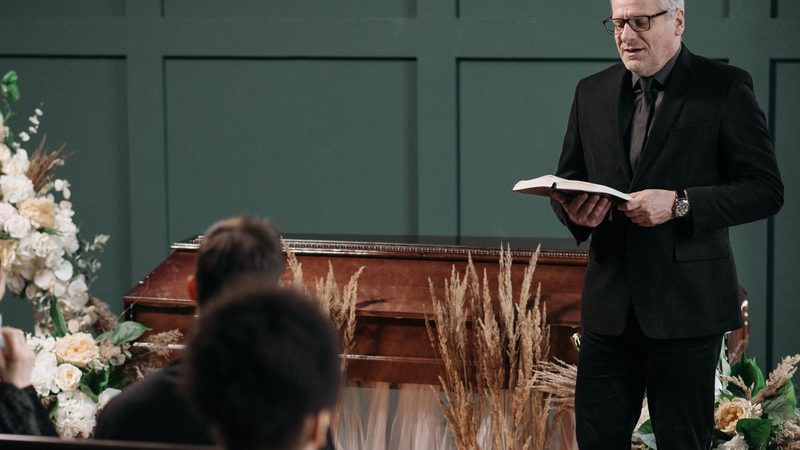
Поставьте телефон у трибуны или рядом с ведущим церемонии, направьте его на выступающего, а не на сидящих в зале, и не берите в кадр лица пришедших проститься, если семья не согласна. Как и первому телефону, ему нужен штатив или устойчивая подставка.
На Windows для второго телефона добавляется свой источник «Камера телефона» со своим QR-кодом, и устанавливать на него ничего не нужно. На Mac для него добавляется свой слой «Камера телефона»; один раз проверьте его заранее. Вторым ракурсом может стать и USB-веб-камера, если её кабель можно проложить так, чтобы он никому не мешал; встроенная камера ноутбука смотрит на того, кто занимается трансляцией, поэтому не используйте её для этого.
У каждого телефона свой микрофон. Оставьте включённым либо звук из системы зала, либо микрофон одного телефона, а остальные отключите, чтобы ничей голос не звучал дважды. Позаботьтесь о втором телефоне так же, как о первом: зарядка, беззвучные уведомления и отключённая автоблокировка (шаг 3).
Сцена церемонии из шага 4 остаётся общим планом. Второй телефон помещается в новую сцену, которую можно назвать, например, «Трибуна». Тот, кто занимается трансляцией (см. ниже карточку «Кто занимается трансляцией»: там же сказано, какой телефон подходит к какому компьютеру), кликает по сцене, нажимает горячую клавишу или пользуется приложением SplitCam Remote — возможно, один раз, когда кто-то начинает читать, и один раз, когда заканчивает. В остальное время он оставляет общий план как есть, как в шаге 6. На Windows одна картинка может плавно перетекать в другую, а не сменяться скачком: это наплыв, и он включён по умолчанию.
SplitCam сам не переключается и не следит за выступающим, а запись — это один файл с тем, что видят зрители, а не отдельный файл на каждую камеру. Попробуйте второй телефон на репетиции — в зале, если администрация зала это позволяет, — проверьте ноутбук и Wi-Fi с обоими подключёнными телефонами и вернитесь к одной камере, если что-то работает нестабильно. Руководство по нескольким камерам объясняет сцены и переключение, а руководство по камере телефона показывает, как подключается телефон.
Каждая карточка — вопрос, который нужно решить до дня церемонии.
Попросите следить за экраном одного спокойного человека, который не из числа самых близких и не участвует в церемонии. На Windows второй человек с телефоном и приложением SplitCam Remote может из глубины зала переключать сцены, запускать и останавливать трансляцию и запись; телефон должен быть в той же сети Wi-Fi, что и ноутбук. Для Mac в документации описан способ — Remote для iPhone или iPad. Remote — отдельное приложение: его условия смотрите на странице в магазине приложений.
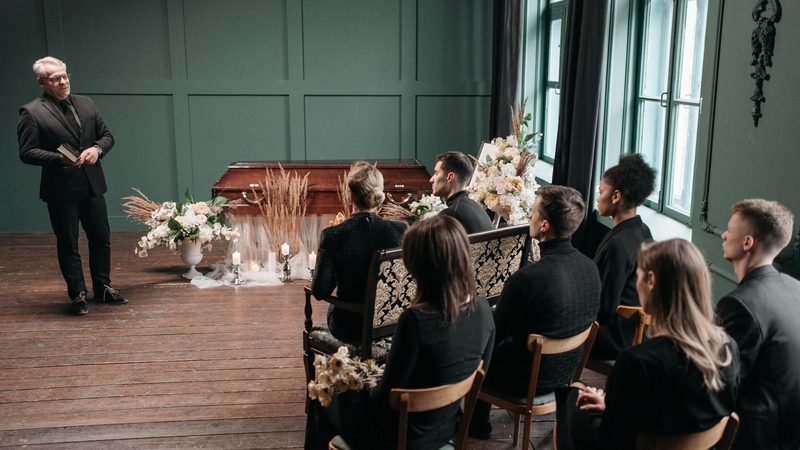
Поставьте его в глубине зала на штатив или устойчивую подставку. Выберите общий неподвижный план передней части зала: трибуна, цветы, фотография и, если семья этого хочет, гроб или урна. Не берите в кадр лица пришедших проститься, если семья не согласна.
Телефон в глубине зала улавливает скорее шум зала, чем речь выступающего. Попросите звукооператора зала дать звук с его системы или закрепите петличку на ведущем церемонии; подключить любой из этих вариантов к ноутбуку можно через USB-аудиоинтерфейс — небольшое устройство, через которое звук попадает в ноутбук. В SplitCam этот микрофон или интерфейс выбирается источником звука; у каждого источника, в том числе у телефона, свои громкость и отключение звука, поэтому, когда подключён звук из системы зала, отключите микрофон телефона. Следите, чтобы индикатор уровня не заходил в красную зону, и слушайте репетицию в наушниках.
Проверьте соединение в самом зале; если вы собираетесь использовать мобильную точку доступа как второй способ выйти в сеть, проверьте через неё всю схему целиком. Никакая программа не может обещать, что трансляция никогда не прервётся, а SplitCam — бесплатная программа и не обещает бесперебойной работы, поэтому договоритесь с семьёй о запасном варианте: второй телефон, который записывает устойчивый общий план, даст запись, которую можно отправить позже. Если картинка пропала посреди церемонии, не вставайте с места, чтобы всё наладить; тихо перезапустите трансляцию или отправьте запись позже.
Решите, нужен ли чат, до выхода в эфир: он может отвлекать, а посторонний человек может написать что-то недоброе. На YouTube чат трансляции включён, пока вы его не отключите, и его можно отключить в любой момент, даже посреди трансляции; у видео с ограниченным доступом комментариев нет, а в справке YouTube не сказано, работает ли чат на такой трансляции, поэтому проверьте его с приглашённого вами аккаунта. На Facebook ограничения чата описаны только для страниц и профилей в профессиональном режиме, поэтому на обычном профиле попросите надёжного человека следить за чатом.
Для родных в других часовых поясах указывайте время начала по часовому поясу церемонии и добавляйте их местное время. На YouTube можно включить перемотку назад, она называется DVR, чтобы гость, который подключился позже, мог вернуться назад или поставить трансляцию на паузу. Договоритесь с семьёй, как долго запись будет оставаться в сети.
Это общая информация, а не юридическая консультация. Что разрешено, зависит от страны, зала и платформы. Решают семья, ведущий церемонии и администрация зала, поэтому сначала спросите их.
Сначала спросите семью. Затем спросите ритуальную службу или администрацию зала, ведущего церемонии и всех, кто будет петь или играть: в США и Великобритании у исполнителей есть юридические права на запись или прямую трансляцию живого музыкального исполнения, поэтому попросите у них согласия.
Выберите самый узкий круг, который подходит семье. Если некоторые родные в возрасте или не пользуются Google, трансляция с настройкой «Доступ по ссылке» открывается у них без аккаунта; выбирайте «Ограниченный доступ», только если все приглашённые могут войти в YouTube. Настройка «Доступ по ссылке» не делает трансляцию секретной, поэтому отправляйте ссылку только тем, кто сохранит её для себя. Открытая трансляция на YouTube может дойти и до подписчиков вашего канала. Не публикуйте ни ссылку, ни ключ трансляции на открытой странице.
Записанная музыка, песнопения под запись и фонограммы обычно принадлежат другим людям. Музыка, которую поют или играют вживую, рассматривается иначе, чем запись, а платформы и страны различаются, поэтому спрашивайте, а не предполагайте. Спросите администрацию зала и ведущего церемонии, что будет звучать и хочет ли семья, чтобы это попало в трансляцию. YouTube проверяет прямые трансляции на музыку, защищённую авторским правом, и может заменить вашу картинку заглушкой, предупредить вас и прервать или завершить трансляцию, если музыка остаётся; настройки «Ограниченный доступ» и «Доступ по ссылке» от проверки не освобождают. Facebook может отключить звук, заблокировать или удалить видео с музыкой без лицензии. Во время записанного произведения звук можно отключить, но тогда гости услышат тишину, поэтому предупредите их заранее.
Если в зале есть дети, не берите их в кадр без согласия родителя; для этого подойдёт кадр со спины. YouTube спрашивает каждого автора, сделана ли трансляция для детей: прочитайте пояснение и ответьте за свою трансляцию, потому что выбор за вами, а YouTube не может сделать его за вас. YouTube может удалить трансляцию или отключить в ней чат, если в кадре дети младше 16 лет без видимого рядом взрослого. Для остальных присутствующих поможет строка в программе церемонии или табличка у входа; например, нидерландский орган по защите данных сообщает, что ритуальная служба может транслировать похороны только для ограниченного круга родных и друзей, обязана повесить для посетителей табличку и должна уничтожить запись в течение месяца.
Сначала спросите семью и администрацию зала. Затем поставьте телефон на подставку в глубине зала, добавьте его в SplitCam как «Камера телефона» (на Windows — отсканировав QR-код) и запустите трансляцию на YouTube или Facebook, выбрав, кто сможет её смотреть.
Да. SplitCam для Windows и macOS можно скачать и использовать бесплатно, без водяного знака и без платного тарифа.
SplitCam на Windows и macOS ничего не стоит. Ещё понадобятся телефон, ноутбук, интернет и аккаунт YouTube или Facebook. Если трансляцию для вас делает ритуальная служба или видеокомпания, спросите, сколько это стоит.
Подтвердите канал кодом, который придёт на телефон; в первый раз включение прямых трансляций может занять до суток. В YouTube Studio нажмите «Создать», затем «Начать трансляцию», выберите «Доступ по ссылке» или «Ограниченный доступ» (тогда добавьте электронный адрес каждого гостя), запланируйте трансляцию и отправьте ссылку. При «Ограниченном доступе» гостям нужно войти с приглашённого адреса; при «Доступе по ссылке» аккаунт не нужен.
Откройте страницу настройки прямого эфира Facebook, выберите вариант с программой для трансляции и то, откуда вы выходите в эфир: свой профиль (с аудиторией, которую предлагает Facebook) или закрытую группу. Скопируйте URL сервера и ключ в SplitCam, проверьте предпросмотр и нажмите кнопку начала эфира.
Иногда. Из приложения Facebook можно выйти в эфир с телефона, если аккаунту достаточно лет (Facebook просит 60 дней). Чтобы выйти в эфир из приложения YouTube на телефоне, на момент написания (октябрь 2026 года) нужен подтверждённый канал минимум с 50 подписчиками, а у нового семейного канала их может не быть; с компьютера такого минимума нет. Есть также приложения SplitCam для iPhone/iPad и Android, они перечислены на странице продуктов.
Выберите самую узкую настройку и отправляйте ссылку только тем, кому доверяете. На YouTube «Ограниченный доступ» открывает трансляцию только приглашённым, которым нужно войти с этим адресом, поэтому родственник без аккаунта Google её не откроет; «Доступ по ссылке» открывается у всех, у кого есть ссылка. Страница Facebook всегда открыта всем, поэтому выбирайте аудиторию профиля или закрытую группу.
Обычно достаточно одной неподвижной камеры. Если согласны семья и администрация зала, второй телефон или USB-веб-камеру можно добавить в SplitCam ещё одним источником, в отдельной сцене, а тот, кто занимается трансляцией, переключает сцены вручную; на Windows смена картинки может быть плавным наплывом. На Windows второй телефон подключается по QR-коду, и устанавливать на него ничего не нужно. На Mac он подключается ещё одним слоем «Камера телефона» либо вы открываете Remote Camera в приложении SplitCam для iPhone и добавляете iPhone как слой (на странице продуктов приложение отмечено как «Бета», это не то же приложение, что SplitCam Remote, и у него своя страница в App Store). SplitCam не следит за выступающим, записывает один файл с тем, что видят зрители, и не называет предела числа камер, поэтому репетируйте со всеми подключёнными телефонами, на том ноутбуке и в той сети Wi-Fi, которые будете использовать в день церемонии.
Да, в большинстве случаев. YouTube сохраняет запись трансляции короче 12 часов в YouTube Studio: «Контент», затем «Трансляции»; проверьте настройку доступа к ней. Facebook удаляет прямой эфир с профиля или страницы через 30 дней после публикации, поэтому скачайте свою копию.
Откройте ссылку, которую вам прислали, за несколько минут до начала. Трансляция YouTube с настройкой «Ограниченный доступ» откроется, только если вы вошли с адреса электронной почты, на который семья отправила приглашение; с настройкой «Доступ по ссылке» — у любого, у кого есть ссылка. Для трансляции на Facebook, показанной более узкой аудитории, нужен аккаунт Facebook, входящий в эту аудиторию.
Поминальную церемонию, церемонию памяти или поминки транслируют по тем же шести шагам. Прощание у могилы сложнее: там может не быть ни Wi-Fi, ни розетки, а в микрофоне будет шуметь ветер, поэтому заранее съездите туда и проверьте именно свои телефон, ноутбук и соединение. Работает ли «Камера телефона» через мобильную точку доступа, в документации не сказано, поэтому проверьте и это.
Можно, но с ограничениями. На момент написания (октябрь 2026 года) почти любая встреча, которую проводят с бесплатного аккаунта Zoom, ограничена 40 минутами, что короче многих церемоний, и 100 участниками; гостям аккаунт Zoom не нужен. SplitCam добавляет на Windows и macOS виртуальную камеру, которую приложения для звонков могут использовать как камеру. Zoom указывает виртуальные камеры как источник видео, но не называет ни одного продукта, поэтому сначала проведите тестовый звонок и отдельно проверьте звук: камера и микрофон — это две разные настройки.
Один раз настройте всё дома, поставив телефон на стол, — тогда сам день пройдёт спокойно. SplitCam для Windows и macOS бесплатен.
⬇ Скачать бесплатно